
OpenEduCat Board: bảng tương tác trực tuyến để dạy học. Một màn hình cho cả tiết học.
Đặt đồng hồ đếm ngược trong lớp, quay tên ngẫu nhiên, chia nhóm ngẫu nhiên, đo độ ồn lớp học và thăm dò ý kiến cả lớp trên cùng một màn hình. Bảng chạy trên máy chiếu, TV hoặc bảng thông minh có sẵn trong lớp của bạn.
OpenEduCat Board là bảng tương tác trực tuyến miễn phí để dạy học, với 27 tiện ích và 45 màn hình có sẵn. Cần một tài khoản giáo viên miễn phí.
Tạo tài khoản miễn phíĐăng nhập bằng Google, Microsoft hoặc mã gửi đến email của bạn.


Thông tin chính
- Tiện ích
- 27, trong đó có hẹn giờ và thăm dò qua điện thoại
- Màn hình có sẵn
- 45, tất cả đều miễn phí
- Chạy trên
- Máy chiếu, TV trong lớp, bảng thông minh hoặc màn hình cảm ứng, trên trình duyệt đời mới
- Điện thoại của học sinh
- Học sinh trả lời thăm dò bằng cách quét mã QR trên bảng
- Ngôn ngữ
- 8, có tiếng Ả Rập hiển thị từ phải sang trái
- Giá
- Miễn phí
- Tài khoản
- Một tài khoản giáo viên miễn phí
Do OpenEduCat tạo ra: thành lập năm 2014, hơn 1.000 tổ chức, hơn 50 quốc gia.
Một tiết học trên một màn hình
Theo chân một tiết học từ tiếng chuông đến phiếu ra lớp. Mỗi bước dùng một tiện ích, và tất cả nằm trên cùng một màn hình.
Bắt đầu tiết học
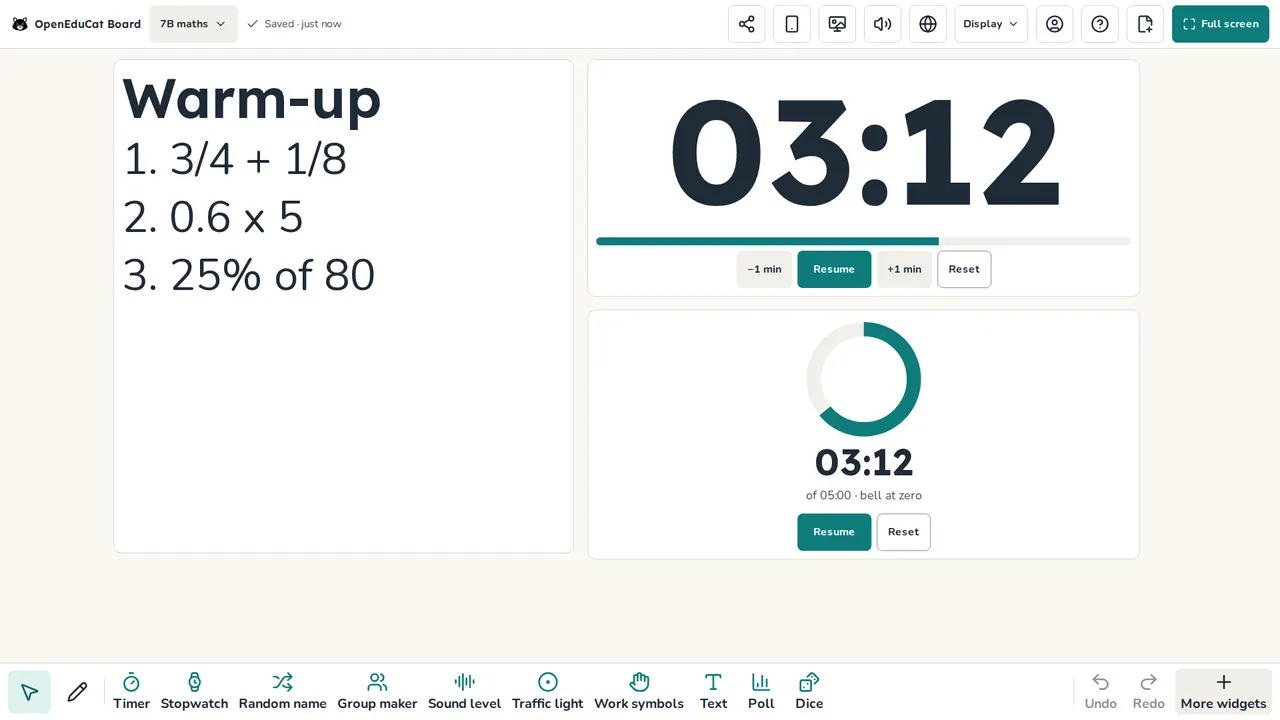
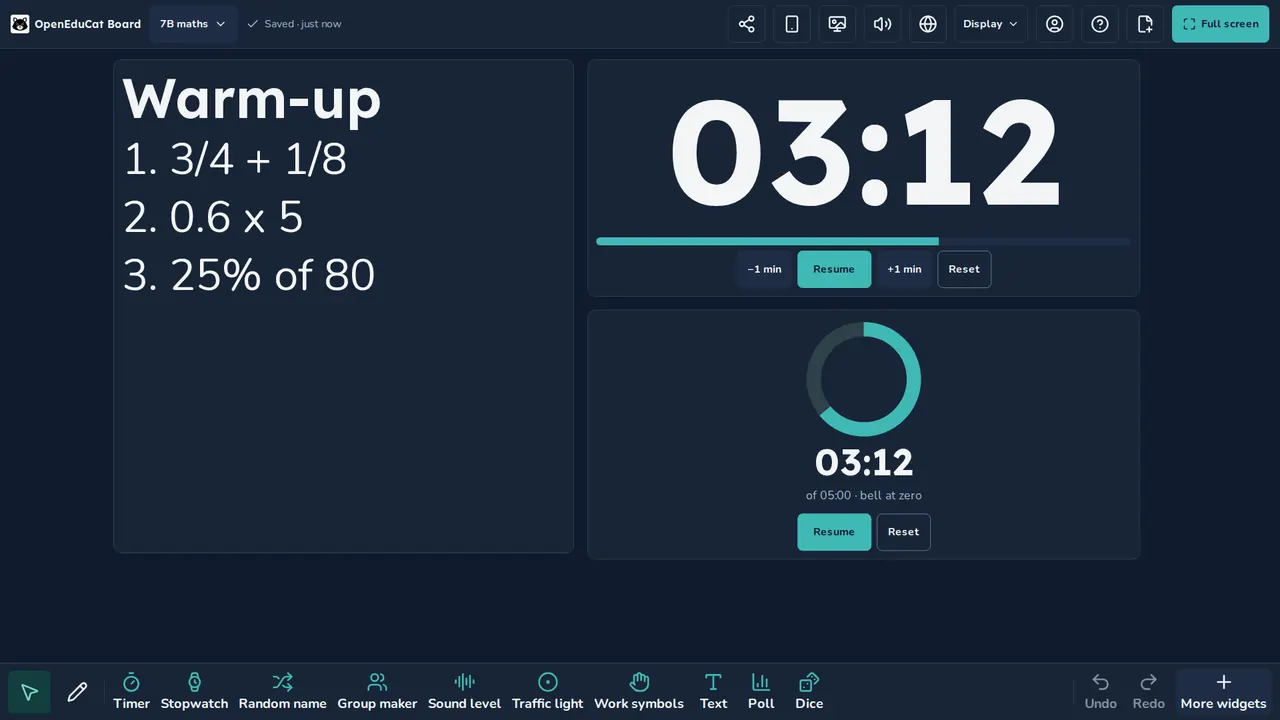
Đưa phần khởi động lên bảng và bật một đồng hồ hẹn giờ lớn. Chuông reo khi về 0, nên bạn có thể đi quanh lớp thay vì canh đồng hồ.
- Dùng thử
- Hẹn giờ
- Hẹn giờ trực quan
- Bảng chữ
Giao nhiệm vụ
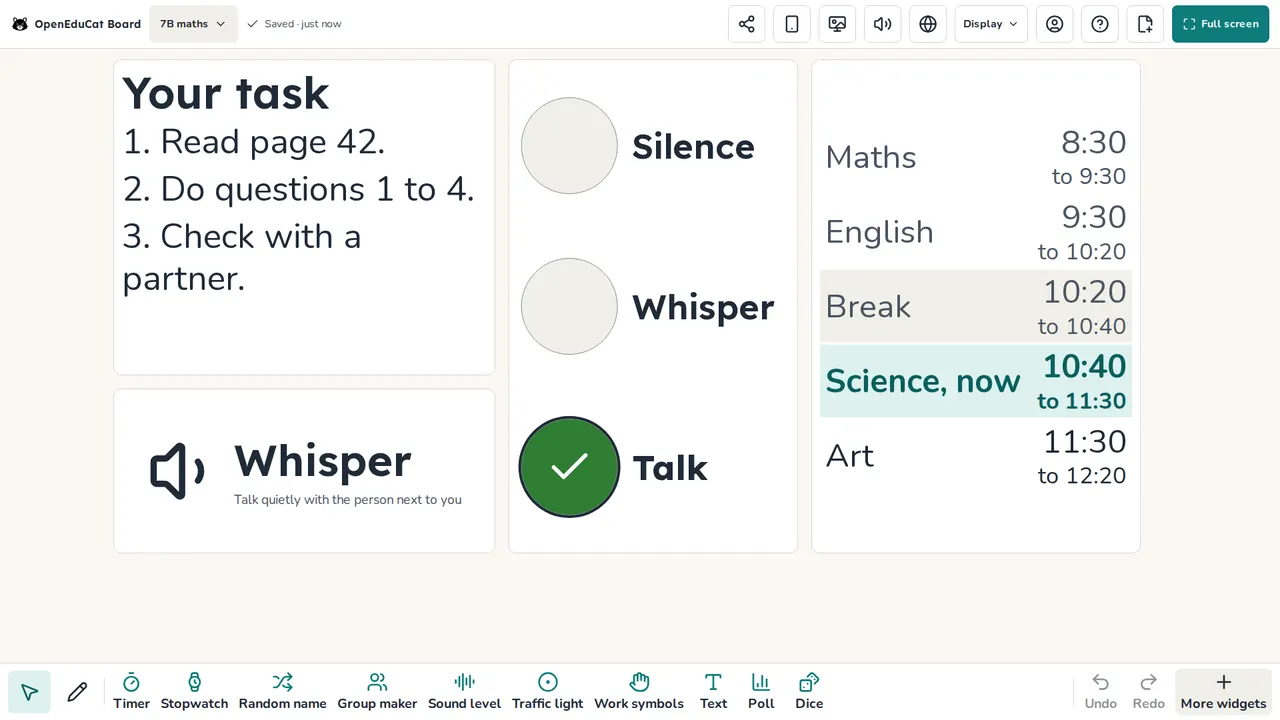
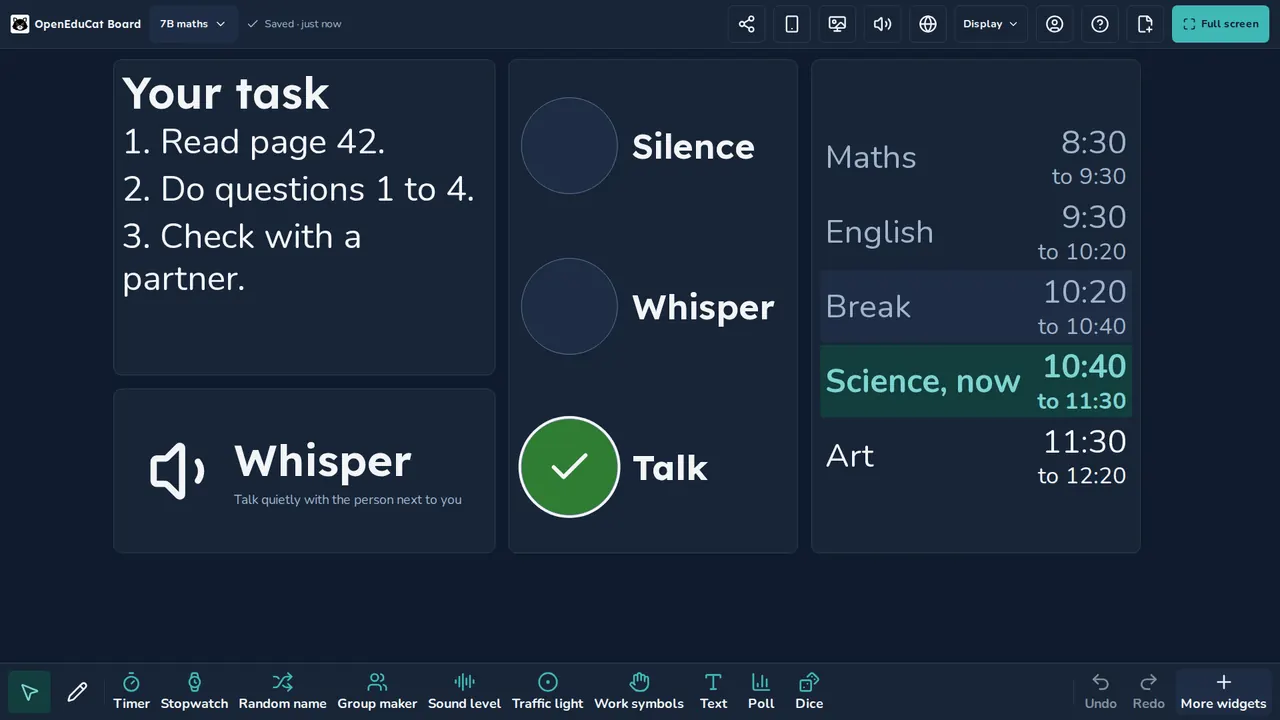
Viết các bước bằng chữ lớn, bàn cuối vẫn đọc được. Ký hiệu làm việc và đèn giao thông cho biết cách làm việc lúc này, còn lịch trực quan cho biết việc tiếp theo.
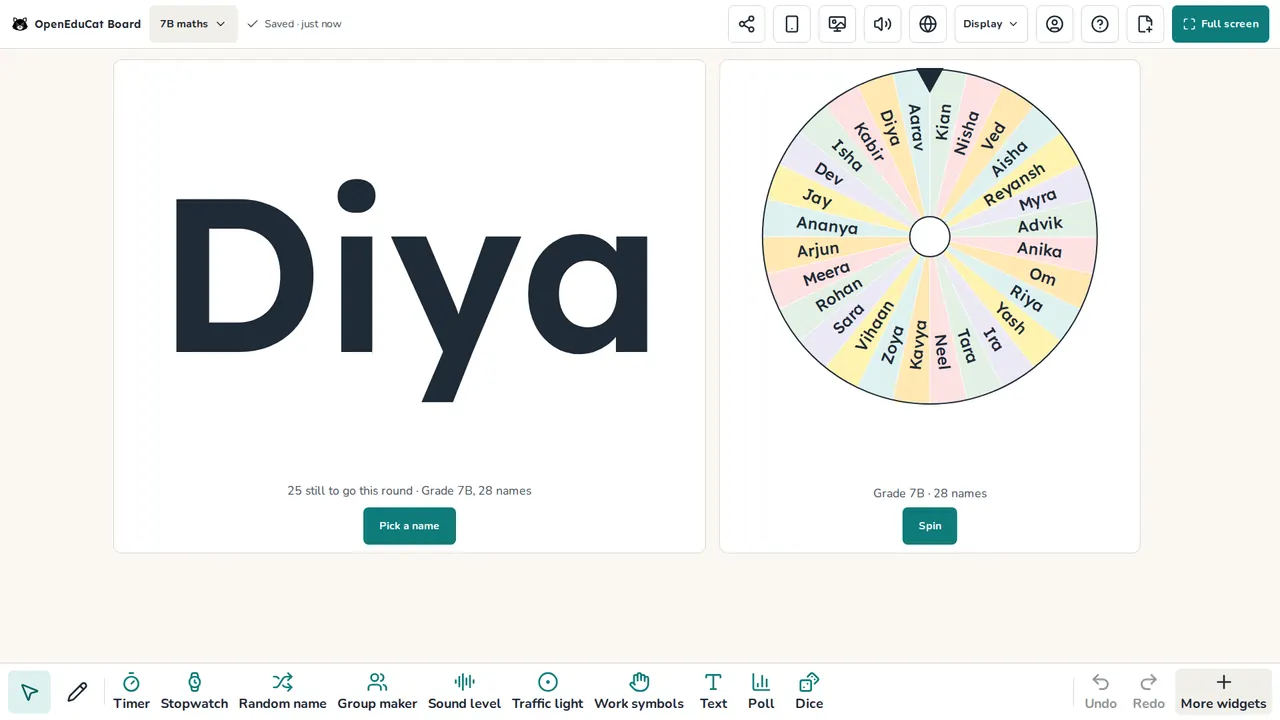
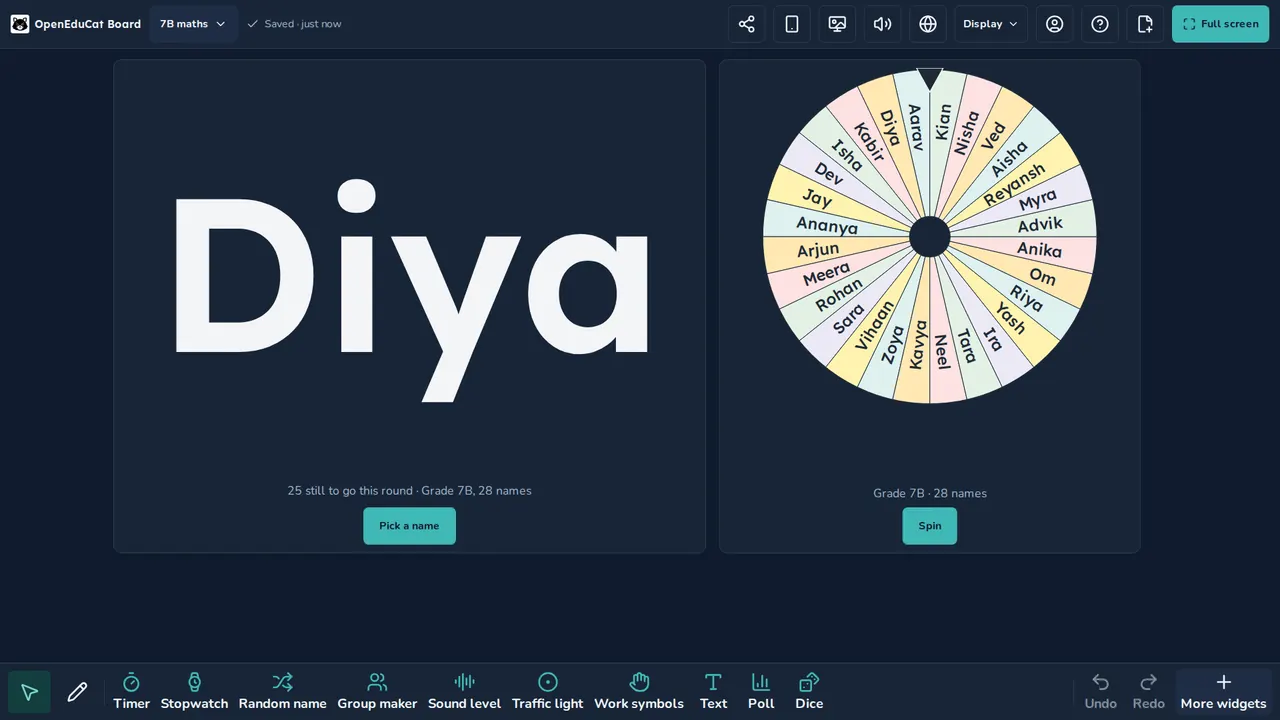
Chọn người trả lời
Công cụ gọi tên ngẫu nhiên cho mỗi em một lượt trước khi ai đó được gọi lần hai. Tải lớp từ Lớp của tôi, để riêng những em vắng hôm nay, hoặc quay tên trên vòng quay.
- Dùng thử
- Tên ngẫu nhiên
- Vòng quay tên
Chia nhóm
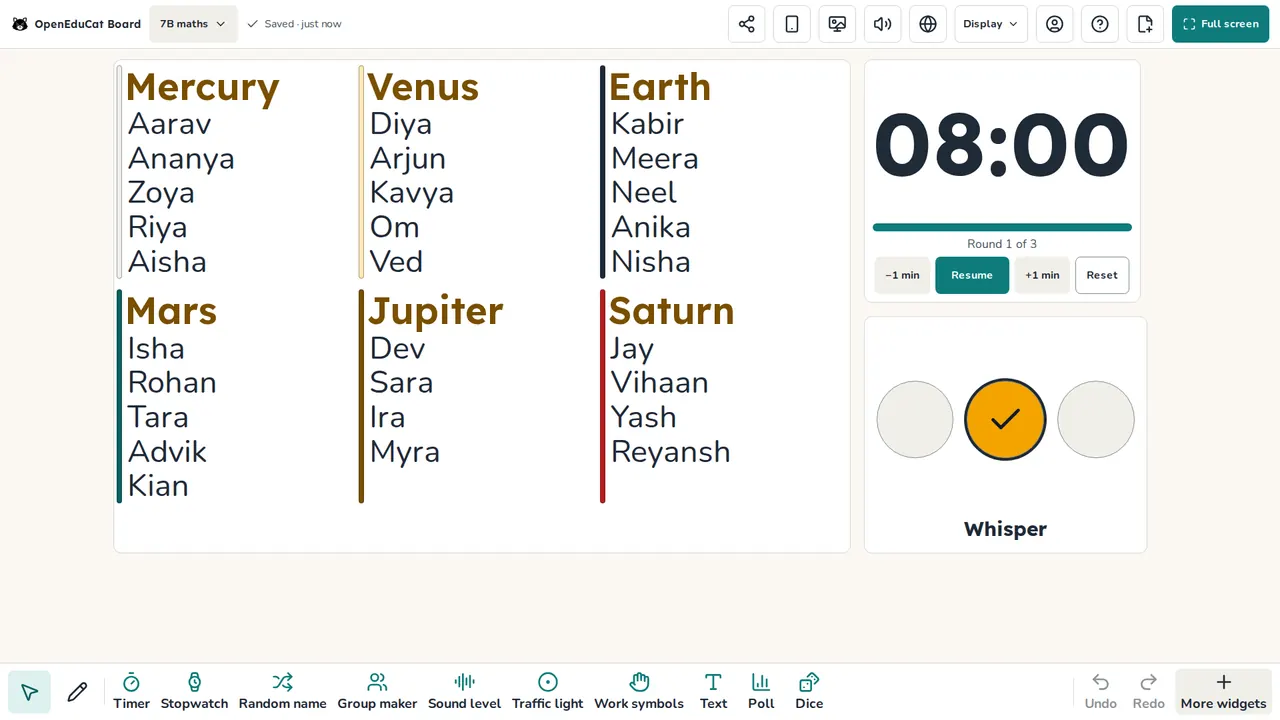
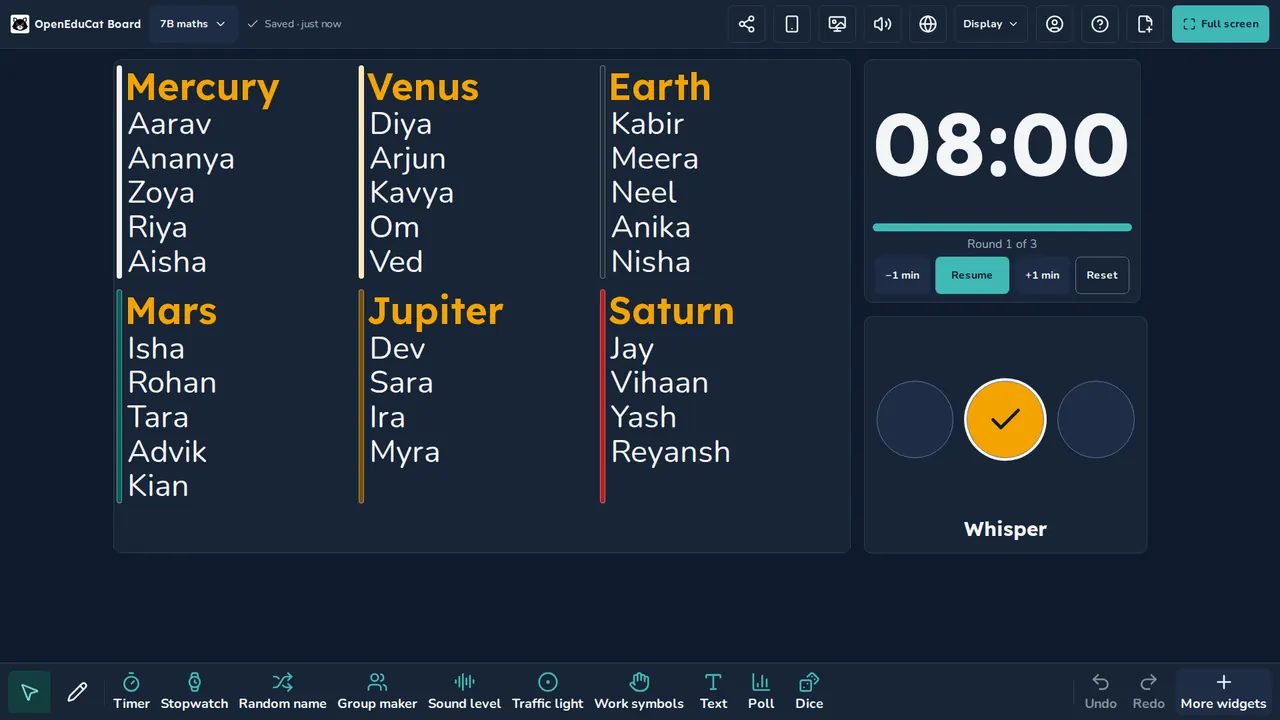
Công cụ chia nhóm chia lớp thành các nhóm chỉ với một lần bấm. Tách riêng hai em hoặc cân bằng các nhóm theo trình độ đọc. Đặt hẹn giờ lặp lại, và chuông sẽ báo cho từng nhóm khi nào chuyển.
Kiểm tra mức hiểu bài
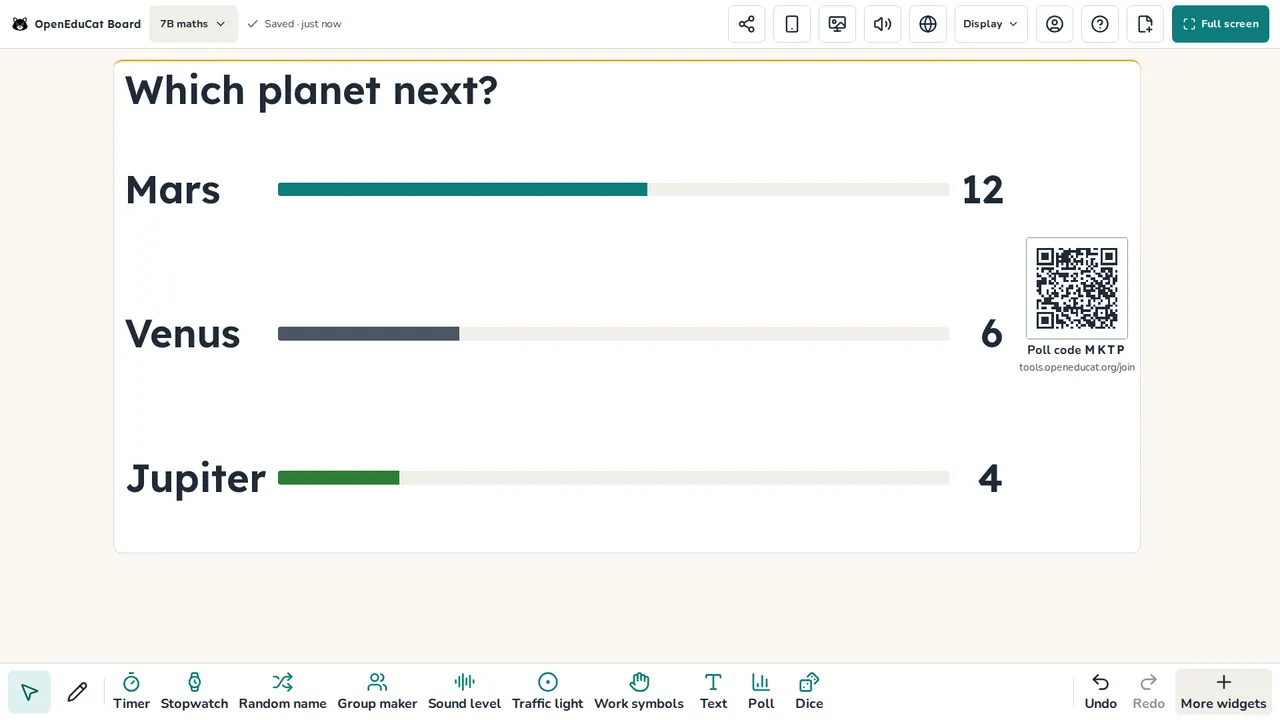
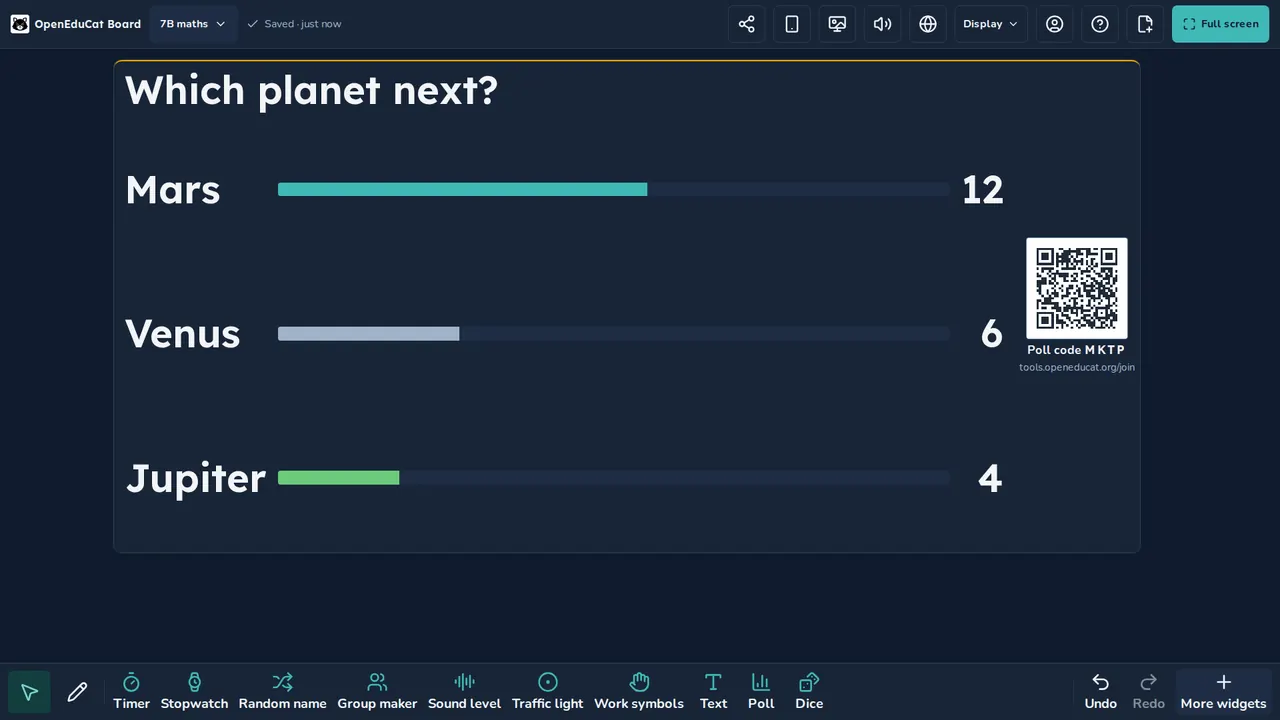
Đặt câu hỏi, và học sinh trả lời trên điện thoại bằng cách quét mã QR trên bảng. Phiếu bầu chỉ được đếm, không bao giờ ghi tên. Bạn cũng có thể dùng đám mây từ, thang 1 đến 5 hoặc câu đố nhanh.
Giữ lớp yên lặng
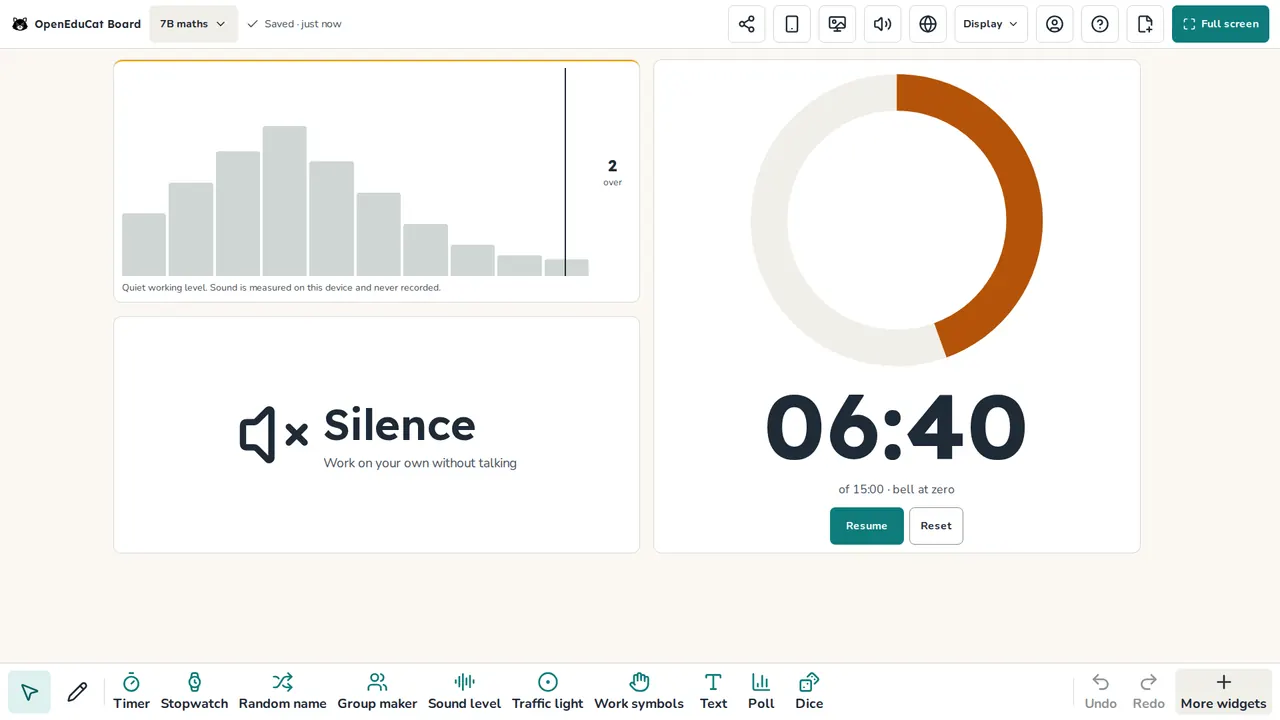
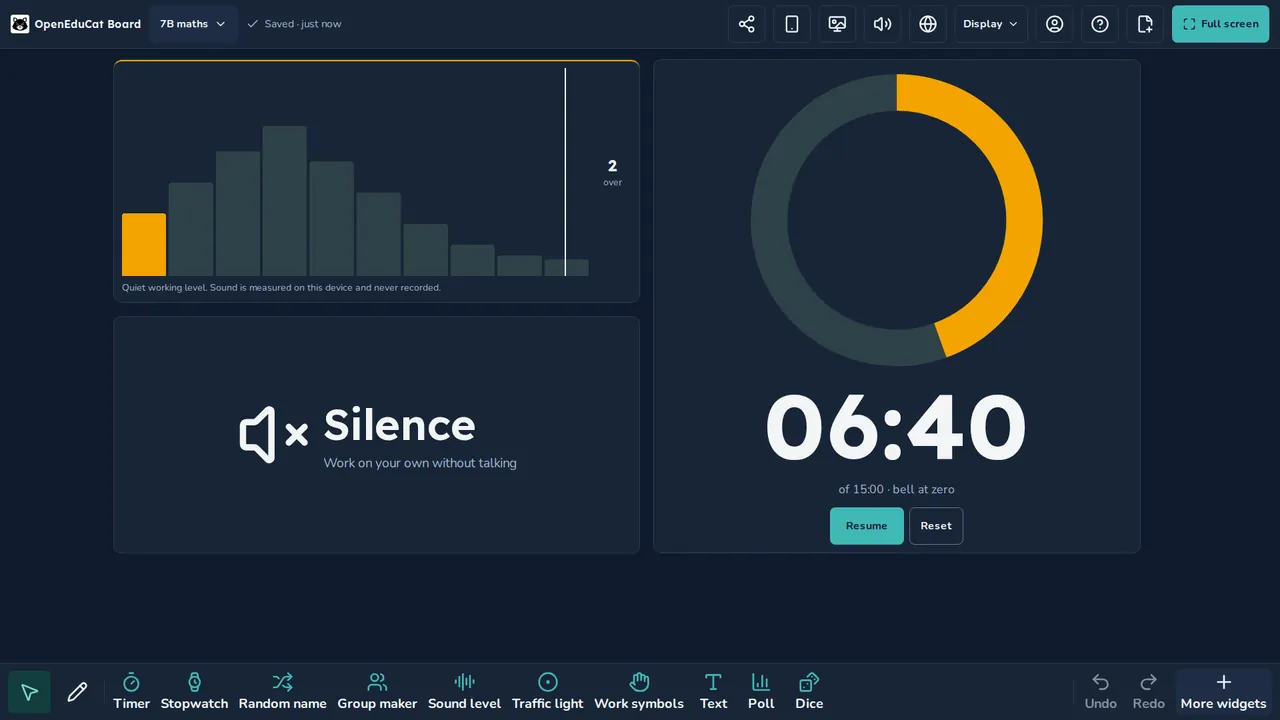
Công cụ đo độ ồn cho thấy lớp đang ồn đến mức nào và rung chuông khi vượt giới hạn của bạn, nên bạn không cần nhắc. Công cụ nghe trên thiết bị này và không bao giờ ghi âm.
Kết thúc tiết học
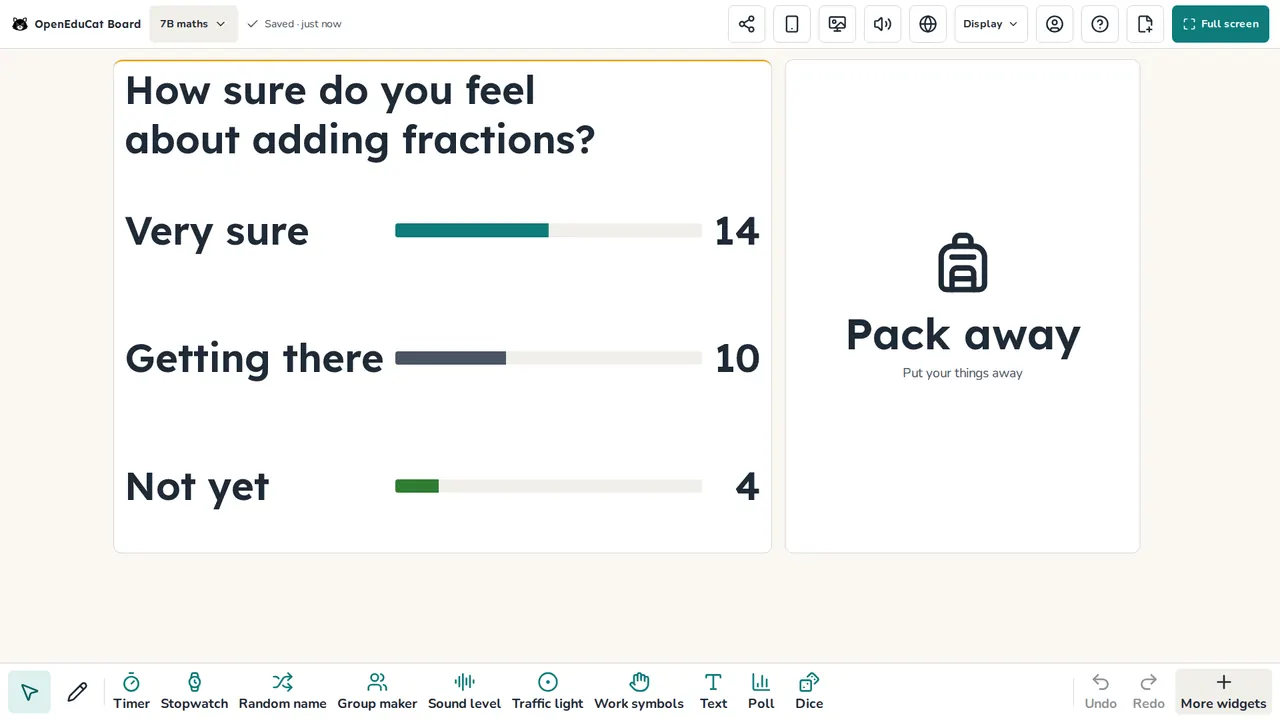
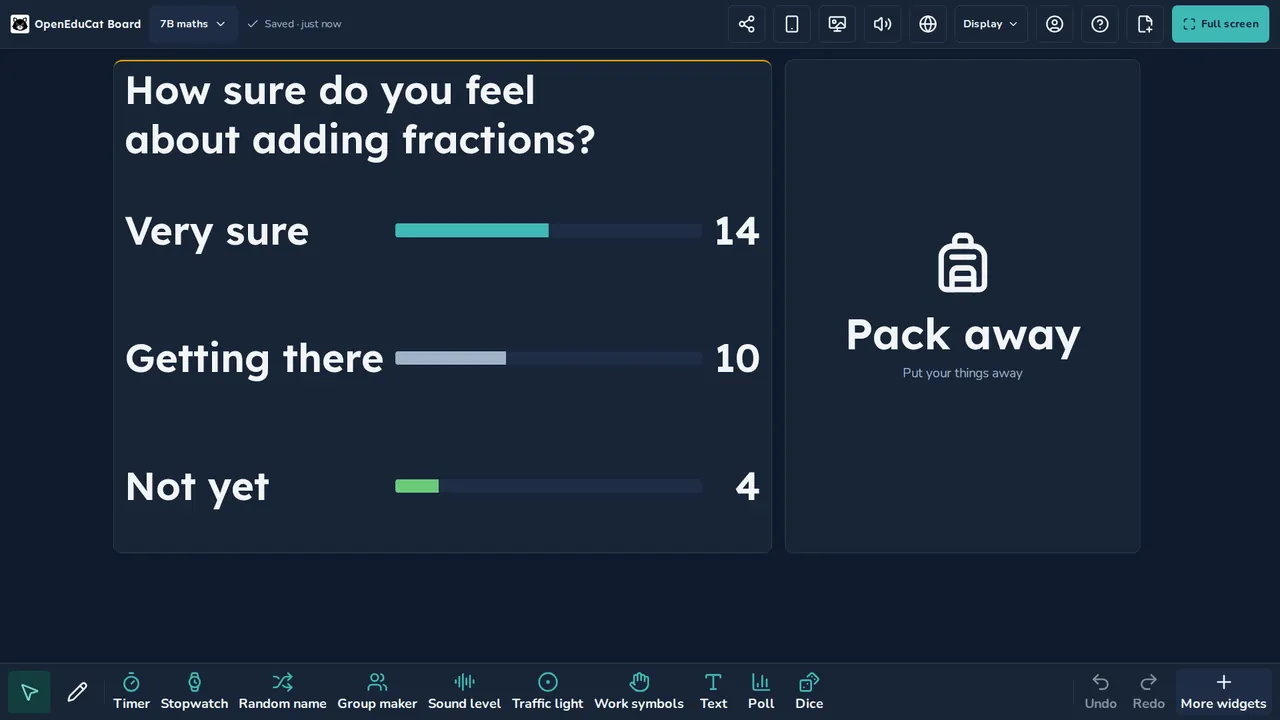
Khép lại bằng một thăm dò phiếu ra lớp. Màn hình tự lưu vào tài khoản trong lúc bạn dạy, nên cùng bảng đó đã sẵn sàng cho lớp tiếp theo.
- Dùng thử
- Thăm dò trong lớp
- Phiếu ra về


Mọi thứ khác trên bảng
Tổng cộng 27 tiện ích. Mỗi tên mở ra một trang riêng.
Thời gian và lịch trong ngày
Khen thưởng và trò chơi
Công cụ của bảng
- Tấm che và đèn chiếu, để hiện từng phần một
- Hình nền, có video, trục số và dòng kẻ tập viết
- Hoàn tác và làm lại, tối đa 50 bước
- Bốn chủ đề màu, chữ lớn và chế độ Máy chiếu
- Tối đa 10 trang trên một màn hình, và các bộ màn hình
- Tải một màn hình xuống dạng PDF hoặc hình ảnh
- Liên kết chia sẻ Ảnh chụp và Trực tiếp, Sắp xếp gọn và giao diện cho điện thoại
Cách giáo viên dùng bảng lớp
Các trang hướng dẫn từng bước cho những việc thường gặp trong lớp, mỗi trang có một màn hình có sẵn để mở.
Trên máy chiếu, TV hoặc bảng thông minh của bạn
Mở bảng trong trình duyệt trên máy tính của lớp. Bảng vừa với màn hình 16:9 hoặc máy chiếu 4:3, và chữ lớn giúp bàn cuối vẫn đọc rõ.
Trên bảng thông minh hoặc màn hình tương tác, chế độ màn hình lớn cho nút bấm to hơn để chạm. Bạn có thể đăng nhập vào màn hình dùng chung từ điện thoại bằng mã 6 chữ số, và không có gì của bạn còn lại trên đó sau khi bạn rời đi.
Sau khi bạn đăng nhập trên một thiết bị, bảng vẫn hoạt động khi ngoại tuyến. Thăm dò qua điện thoại, và tệp PDF, video hay trang web mở từ liên kết, cần có kết nối.
Màn hình của bạn, đã được lưu
Chuẩn bị một tiết học một lần, tuần sau vẫn còn đó. Mỗi màn hình được lưu vào tài khoản và mở được trên bất kỳ thiết bị nào bạn đăng nhập. Tài khoản miễn phí giữ 10 màn hình, mỗi màn hình tối đa 10 trang, cùng 10 phiên bản gần nhất của mỗi màn hình trong 30 ngày.
Xếp màn hình vào thư mục, hoặc sắp thành một bộ và bấm để sang màn hình tiếp theo. Bạn có thể chia sẻ một bản sao qua liên kết với đồng nghiệp.
Hoặc bắt đầu từ một trong 45 màn hình có sẵn, tất cả đều miễn phí:
Bằng ngôn ngữ của bạn
Toàn bộ bảng có 8 ngôn ngữ: tiếng Anh, tiếng Hindi, tiếng Ả Rập, tiếng Tây Ban Nha, tiếng Pháp, tiếng Bồ Đào Nha, tiếng Việt và tiếng Indonesia. Với tiếng Ả Rập, cả bảng hiển thị từ phải sang trái, và tên viết bằng chữ nào cũng dùng được.
Quyền riêng tư cho lớp của bạn
Chúng tôi không bao giờ hỏi tên học sinh. Phiếu bầu chỉ được giữ dưới dạng số đếm, trong 24 giờ. Công cụ đo độ ồn và webcam hoạt động trên thiết bị và không bao giờ ghi lại.
Không có quảng cáo, và chúng tôi không bao giờ bán dữ liệu. Tài khoản và các màn hình của bạn nằm ở khu vực bạn chọn khi đăng ký: Hoa Kỳ, châu Âu hoặc Singapore.
Miễn phí, với tài khoản giáo viên
Mọi tiện ích, cả 45 màn hình có sẵn và 10 màn hình đã lưu đều miễn phí.
Tài khoản là nơi giữ công việc của bạn. Tài khoản lưu màn hình, danh sách lớp và cài đặt, mở chúng trên bất kỳ thiết bị nào bạn đăng nhập, và giúp bảng hoạt động ngoại tuyến. Đăng nhập bằng Google, Microsoft hoặc mã gửi đến email của bạn.
Bạn đang dùng công cụ khác?
Bạn đang dùng một màn hình lớp học hay ứng dụng bảng trắng khác? Xem bảng này so với các công cụ khác ra sao, và cách chuyển danh sách lớp sang.
Câu hỏi giáo viên thường hỏi
OpenEduCat Board có miễn phí không?
Có. Mọi tiện ích, cả 45 màn hình có sẵn và 10 màn hình đã lưu đều miễn phí với tài khoản giáo viên. Không có quảng cáo.
Vì sao tôi cần tài khoản?
Tài khoản giữ màn hình, danh sách lớp và cài đặt của bạn, và mở chúng trên bất kỳ thiết bị nào bạn đăng nhập. Tài khoản cũng giúp bảng hoạt động ngoại tuyến sau khi bạn đăng nhập. Đăng nhập bằng Google, Microsoft hoặc mã gửi đến email của bạn.
Tôi có thể dùng bảng trên bảng thông minh hoặc màn hình tương tác không?
Có. Mở bảng trong trình duyệt của màn hình. Chế độ màn hình lớn cho nút bấm to hơn để chạm, và bạn có thể đăng nhập vào màn hình dùng chung từ điện thoại bằng mã 6 chữ số.
Bảng có hoạt động ngoại tuyến không?
Có, sau khi bạn đăng nhập trên một thiết bị. Các tiện ích vẫn hoạt động, và thay đổi của bạn sẽ đồng bộ khi bạn có mạng trở lại. Thăm dò qua điện thoại, và tệp PDF, video hay trang web mở từ liên kết, cần có kết nối.
Học sinh trả lời thăm dò trên điện thoại như thế nào?
Bật bỏ phiếu từ xa, và bảng sẽ hiện mã QR cùng mã 4 chữ cái. Học sinh quét mã QR, hoặc gõ mã tại tools.openeducat.org/join, rồi trả lời. Phiếu bầu chỉ được đếm, không bao giờ ghi tên.
Tôi có thể chọn tên từ danh sách lớp của mình không?
Có. Gõ hoặc dán một danh sách, hoặc tải một lớp từ Lớp của tôi. Công cụ gọi tên ngẫu nhiên có thể nhớ ai đã đến lượt, để mỗi em có một lượt trước khi ai đó được gọi lần hai.
Tôi có thể lưu một màn hình cho tiết sau không?
Có. Mỗi màn hình tự lưu vào tài khoản trong lúc bạn làm. Tài khoản miễn phí giữ 10 màn hình, mỗi màn hình tối đa 10 trang, và bạn có thể quay lại phiên bản trước.
Công cụ đo độ ồn có báo động được không?
Có. Đặt giới hạn, và chuông sẽ reo khi lớp vượt quá. Công cụ nghe trên thiết bị và không bao giờ ghi âm.
Dữ liệu của học sinh có được giữ riêng tư không?
Chúng tôi không bao giờ hỏi tên học sinh, và phiếu bầu chỉ được giữ dưới dạng số đếm, trong 24 giờ. Công cụ đo độ ồn và webcam không bao giờ ghi lại. Không có quảng cáo, và chúng tôi không bao giờ bán dữ liệu.
Bắt đầu với ba bước
- Tạo tài khoản giáo viên miễn phí.
- Mở bảng trên máy tính của lớp.
- Dùng bảng trong tiết học tiếp theo.
Do OpenEduCat tạo ra. Miễn phí với tài khoản giáo viên.