
OpenEduCat Board: سبورة تفاعلية على الإنترنت للتدريس. شاشة واحدة للدرس كله.
ضع عدادًا تنازليًا للصف وأداة لاختيار اسم عشوائي وصانع المجموعات ومقياس الضجيج واستطلاعات الصف على شاشة واحدة. تعمل على جهاز العرض أو التلفاز أو السبورة الذكية أو الشاشة التفاعلية الموجودة في صفك.
OpenEduCat Board سبورة مجانية على الإنترنت للتدريس، فيها 27 أداة و45 شاشة جاهزة. تحتاج إلى حساب معلم مجاني.
أنشئ حسابك المجانيسجّل الدخول باستخدام Google أو Microsoft أو رمز يُرسل إلى بريدك الإلكتروني.


أهم المعلومات
- الأدوات
- 27 أداة، منها العد التنازلي واستطلاعات الهاتف
- الشاشات الجاهزة
- 45 شاشة، كلها مجانية
- أين تعمل
- جهاز عرض أو تلفاز الصف أو سبورة ذكية أو شاشة تفاعلية، في متصفح حديث
- هواتف الطلاب
- يجيب الطلاب عن الاستطلاعات بمسح رمز QR على السبورة
- اللغات
- 8 لغات، والعربية من اليمين إلى اليسار
- السعر
- مجانية
- الحساب
- حساب معلم مجاني
من صنع OpenEduCat: تأسست عام 2014، أكثر من 1,000 مؤسسة، أكثر من 50 دولة.
درس على شاشة واحدة
تابع درسًا واحدًا من الجرس حتى بطاقة الخروج. كل خطوة تستخدم أداة، وكلها على شاشة واحدة.
ابدأ الدرس
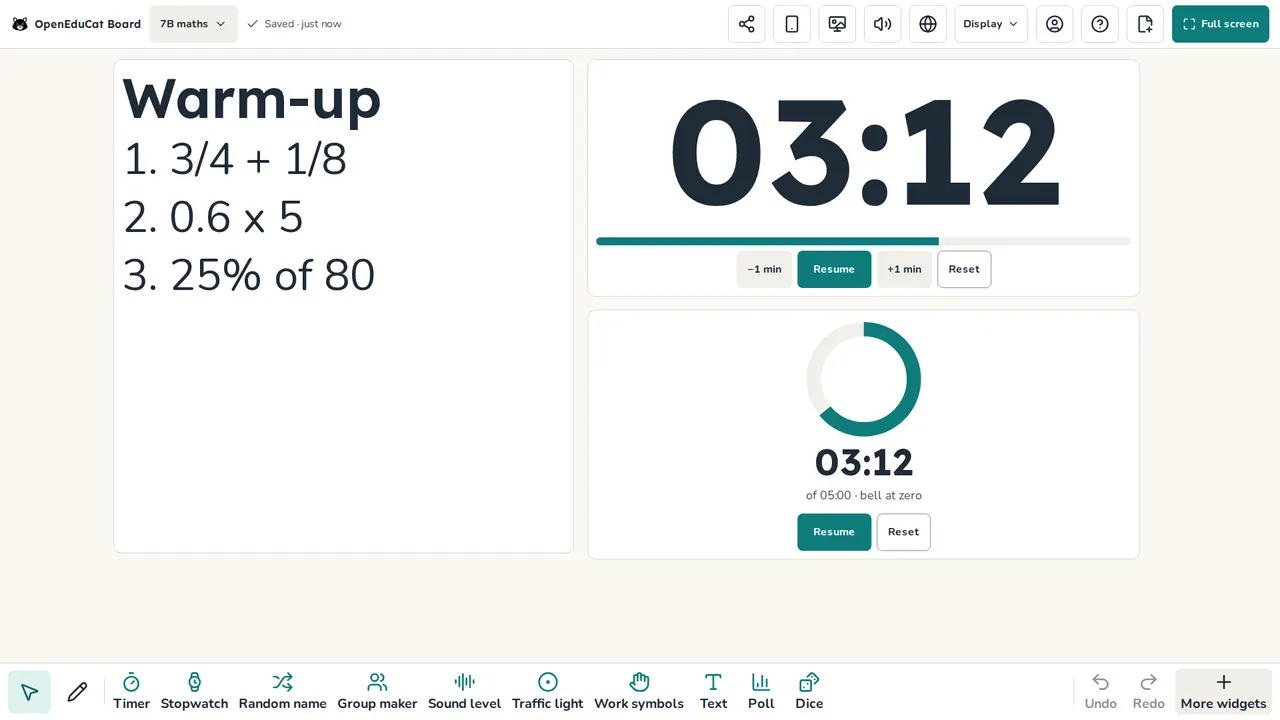
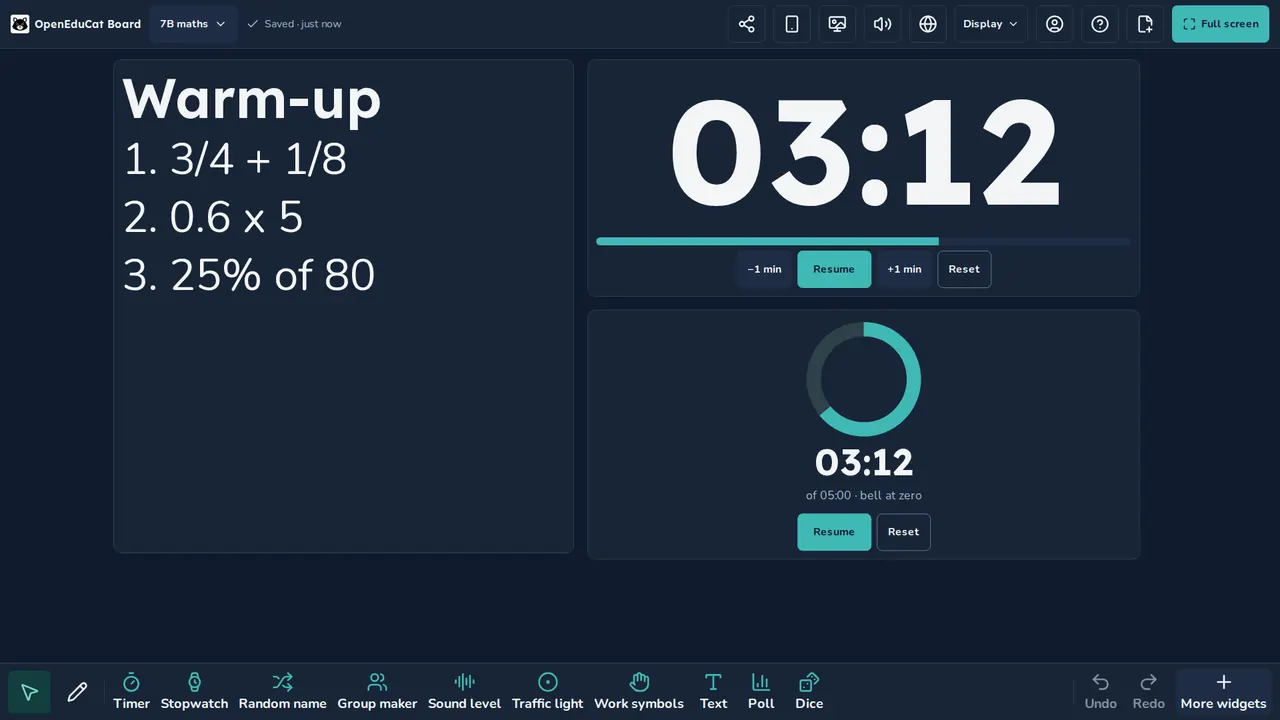
ضع نشاط بداية الحصة على السبورة وابدأ عدادًا تنازليًا كبيرًا. يرن الجرس عند الصفر، فتتجول بين الطلاب بدل أن تراقب الساعة.
اعرض المهمة
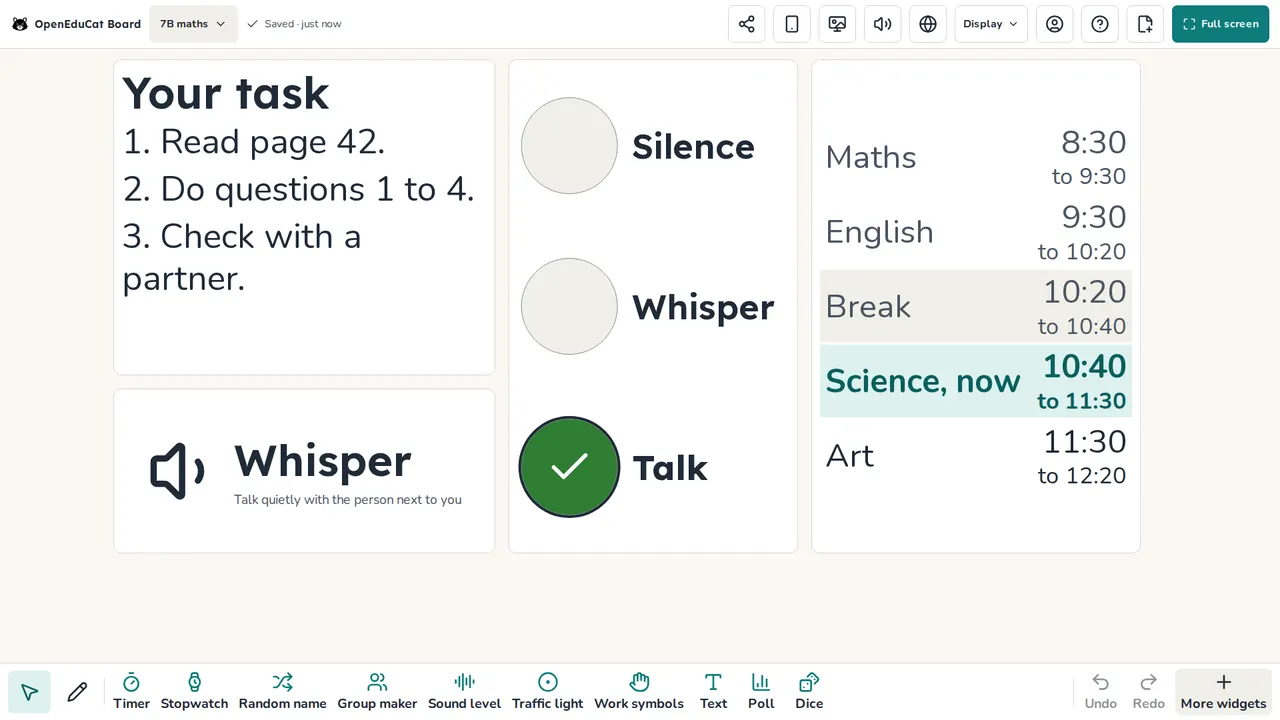
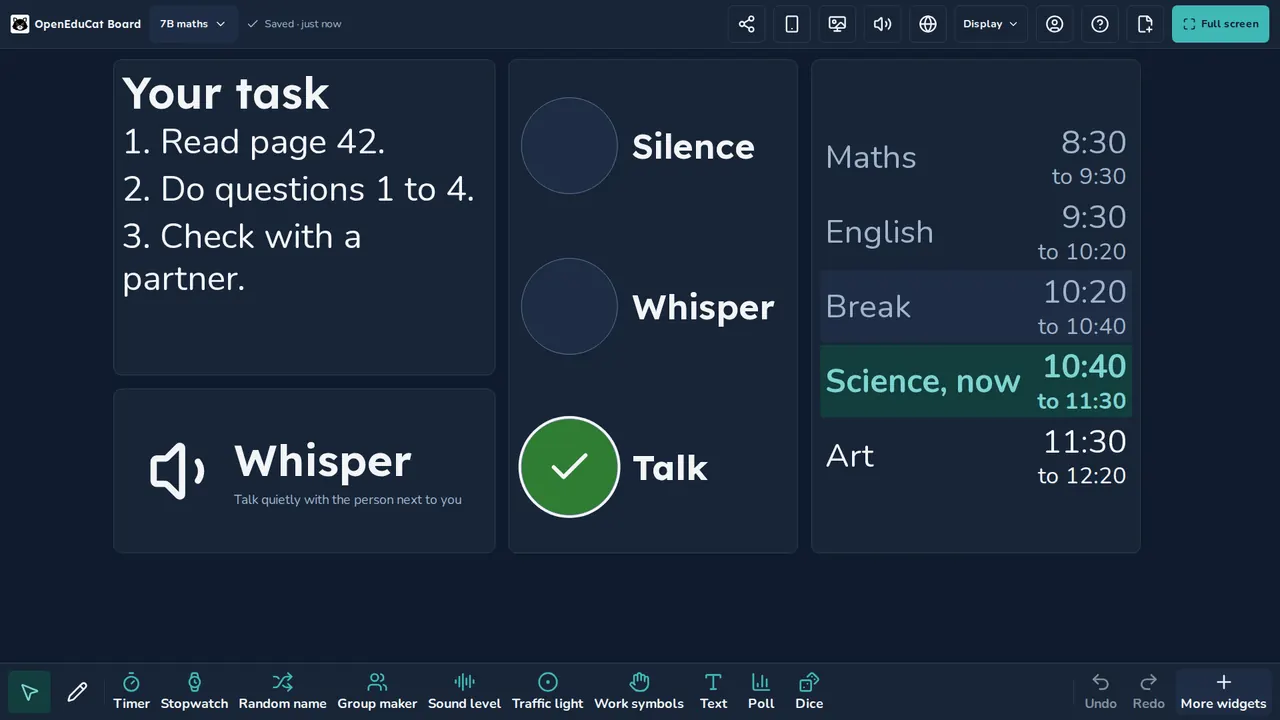
اكتب الخطوات بخط كبير يُقرأ من المقاعد الخلفية. تبيّن رموز العمل وإشارة المرور طريقة العمل الآن، ويبيّن الجدول المصوّر ما يأتي بعدها.
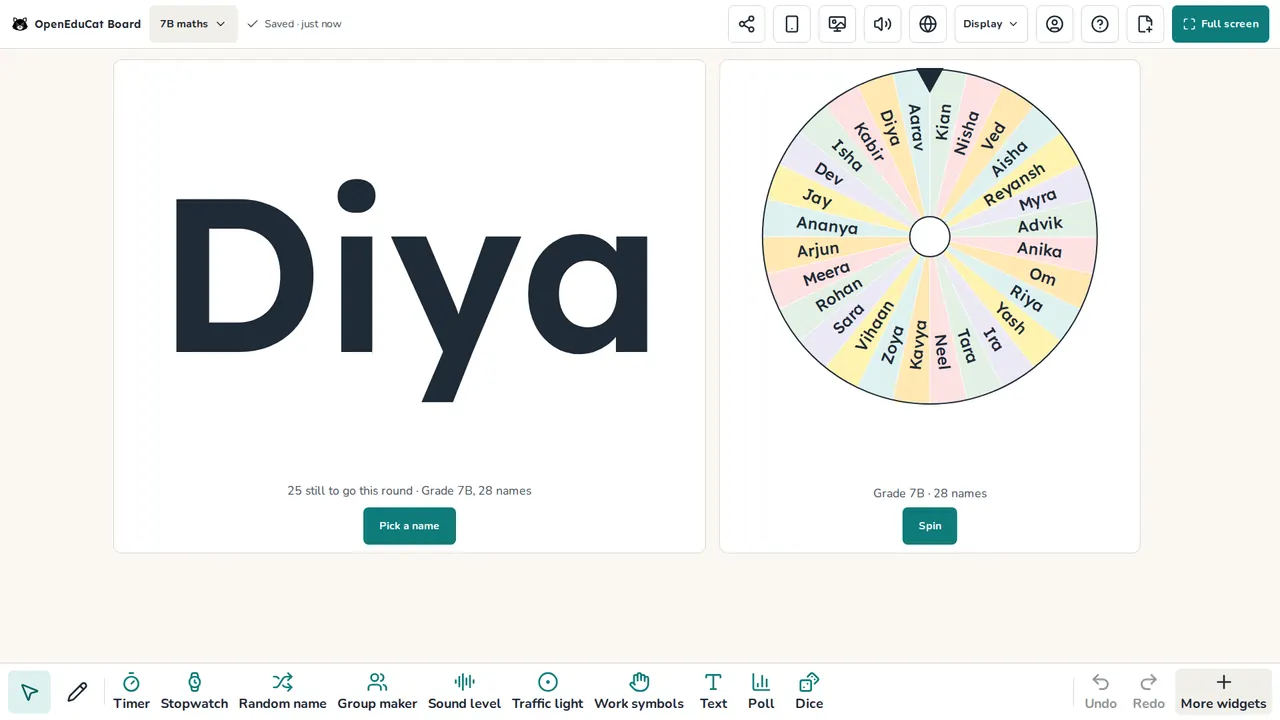
اختر من يجيب
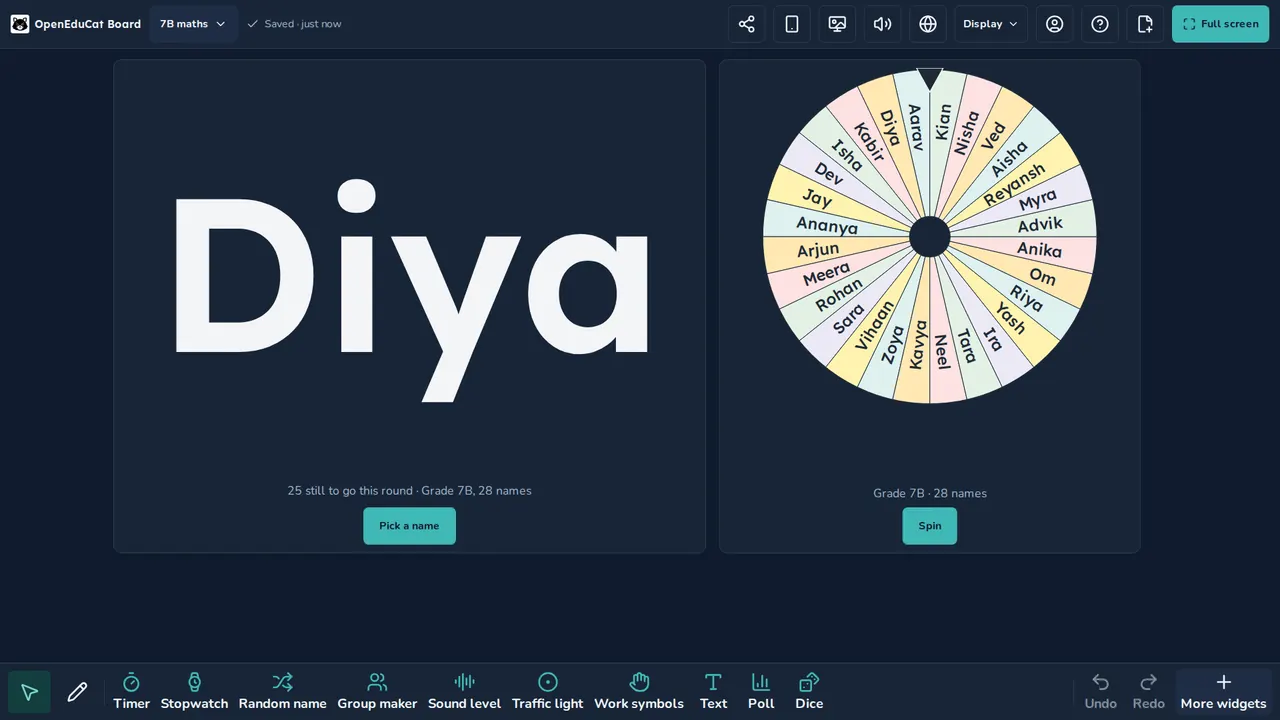
تعطي أداة اختيار اسم عشوائي كل طالب دوره قبل أن يأخذ أحد دورًا ثانيًا. حمّل صفك من «صفي»، واستبعد الغائبين اليوم، أو أدر الأسماء على عجلة الأسماء.
- جرّبها
- اسم عشوائي
- عجلة الأسماء
كوّن المجموعات
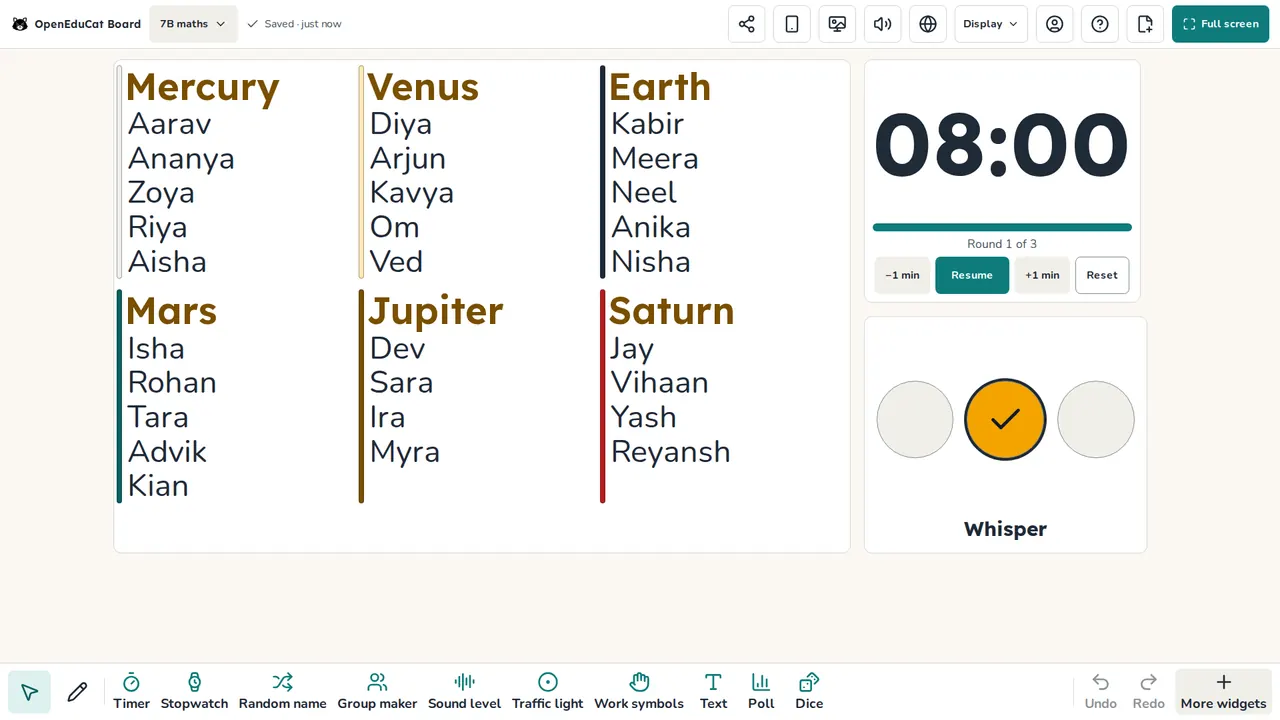
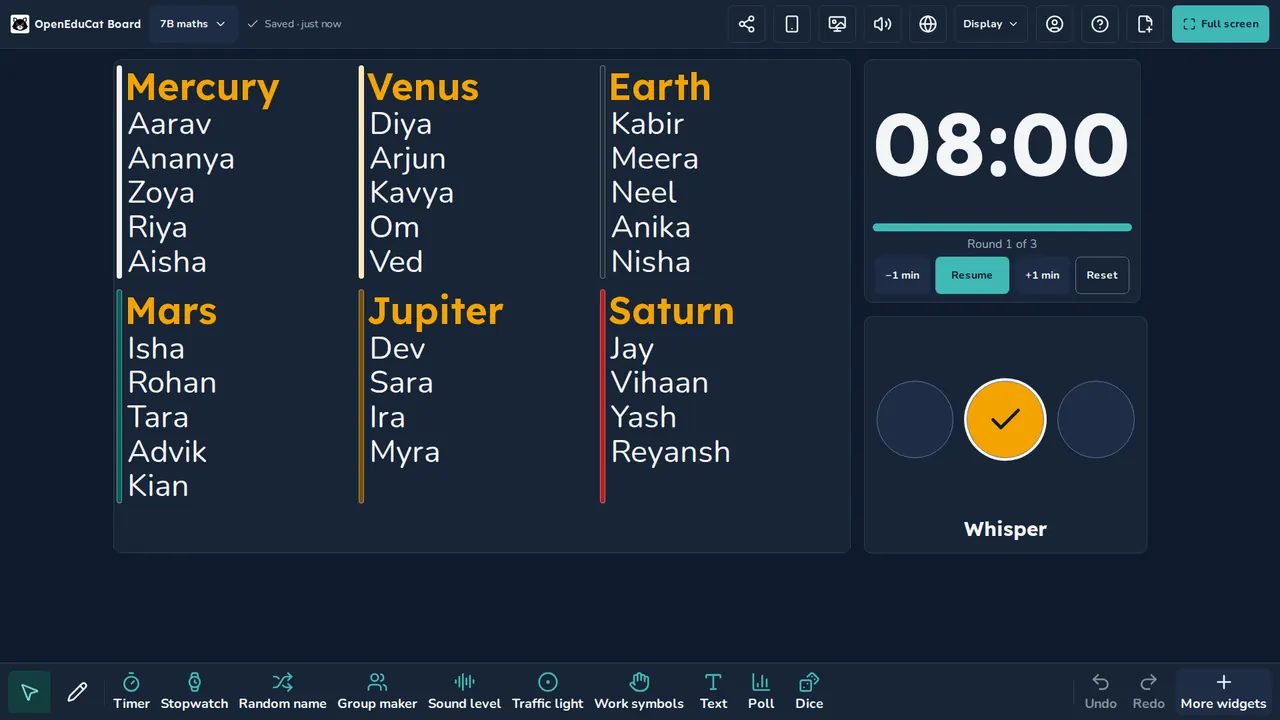
يقسم صانع المجموعات صفك إلى مجموعات بضغطة واحدة. أبقِ اسمين منفصلين، أو وازن المجموعات حسب مستوى القراءة. اضبط العداد التنازلي ليتكرر، فيخبر الجرس كل مجموعة متى تنتقل.
- جرّبها
- صانع المجموعات
- المؤقت
تحقّق مما فهموه
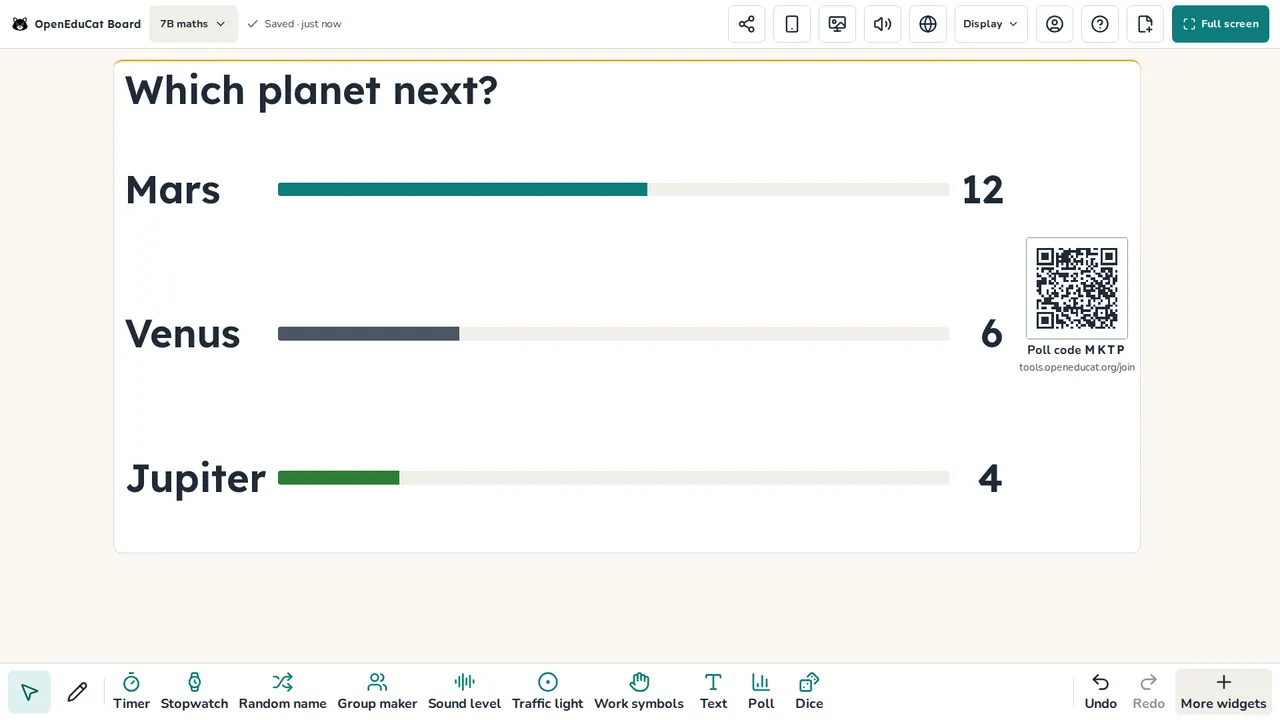
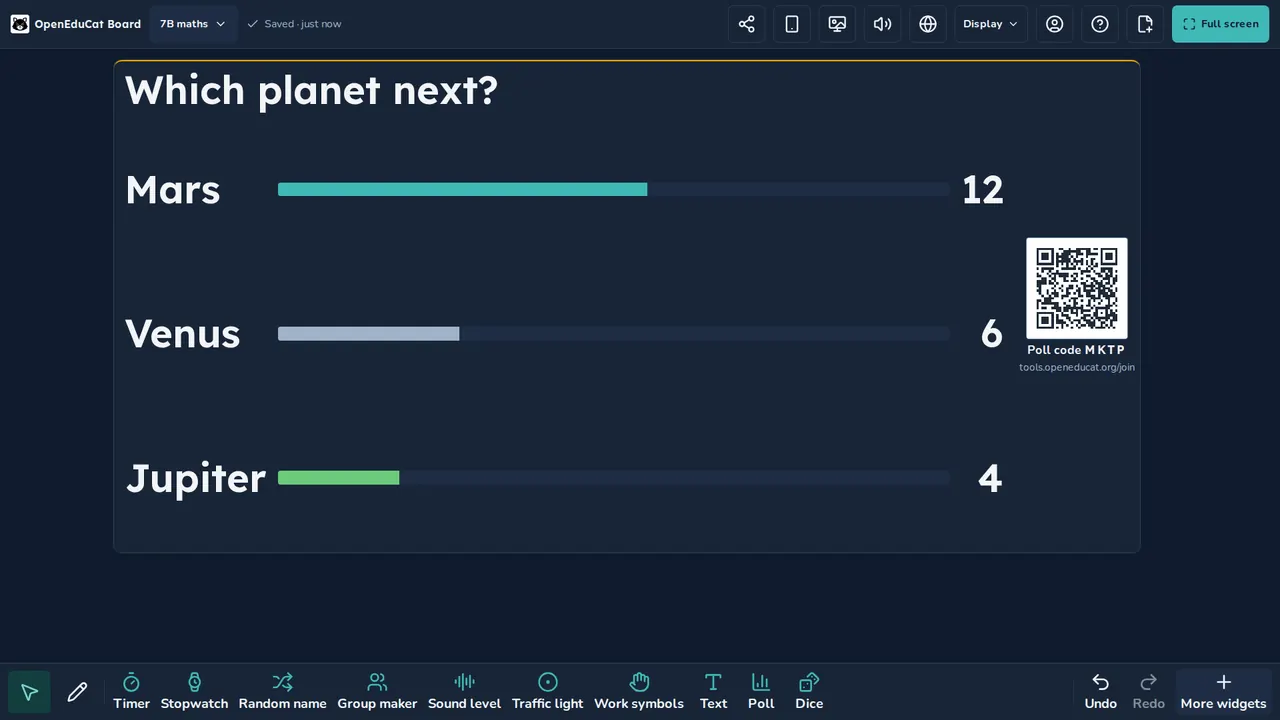
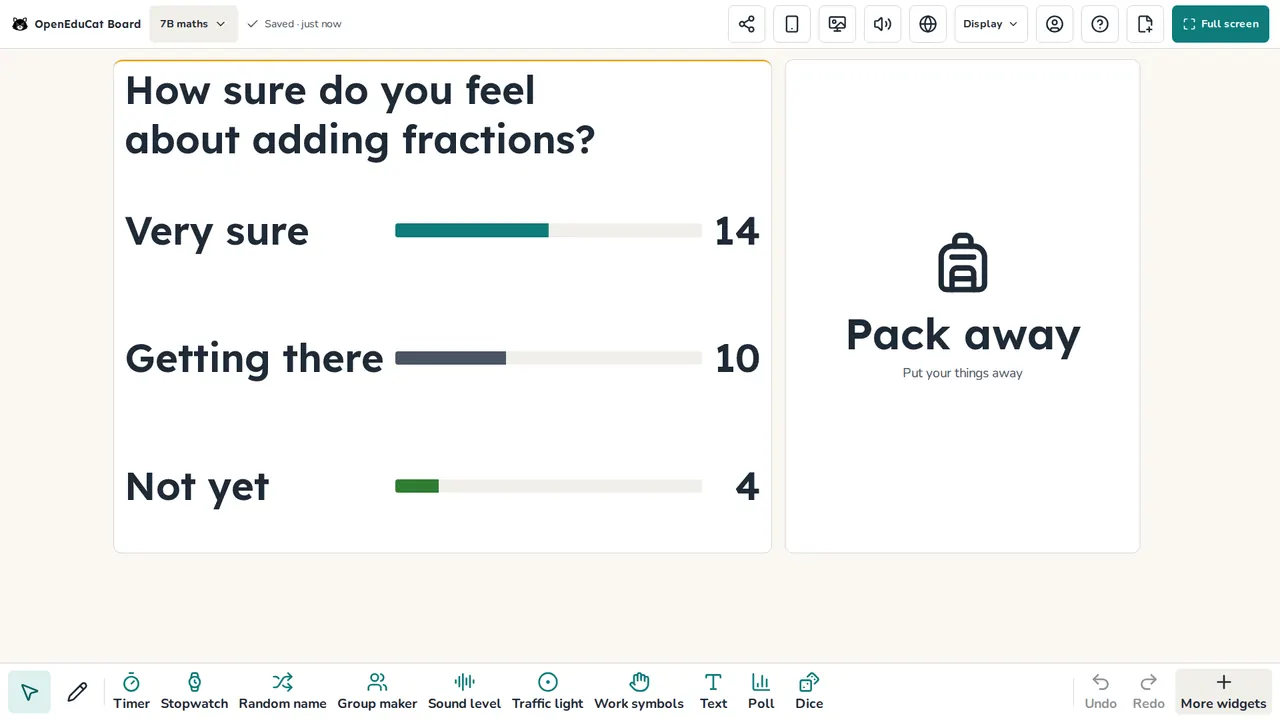
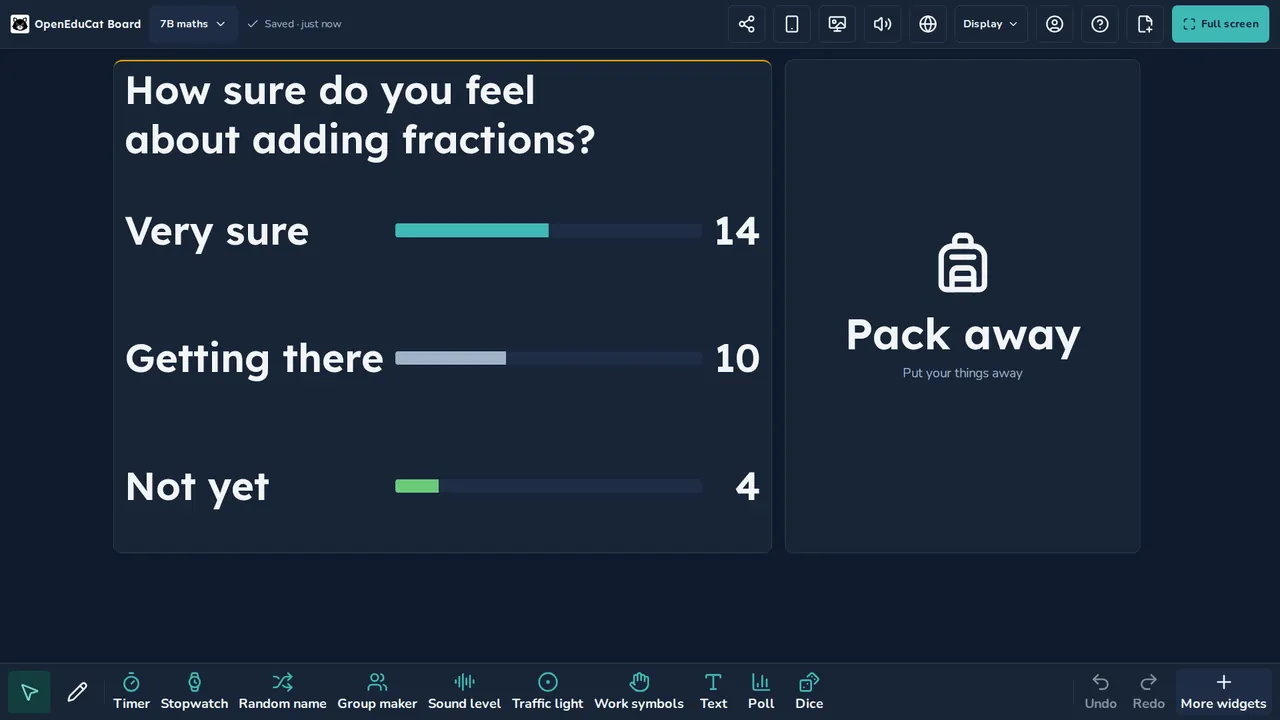
اطرح سؤالًا، فيجيب الطلاب على هواتفهم بمسح رمز QR على السبورة. تُعدّ الأصوات ولا تُنسب إلى أحد بالاسم. ويمكنك أيضًا طلب سحابة كلمات أو مقياس من 1 إلى 5 أو اختبار قصير.
هدّئ الصف
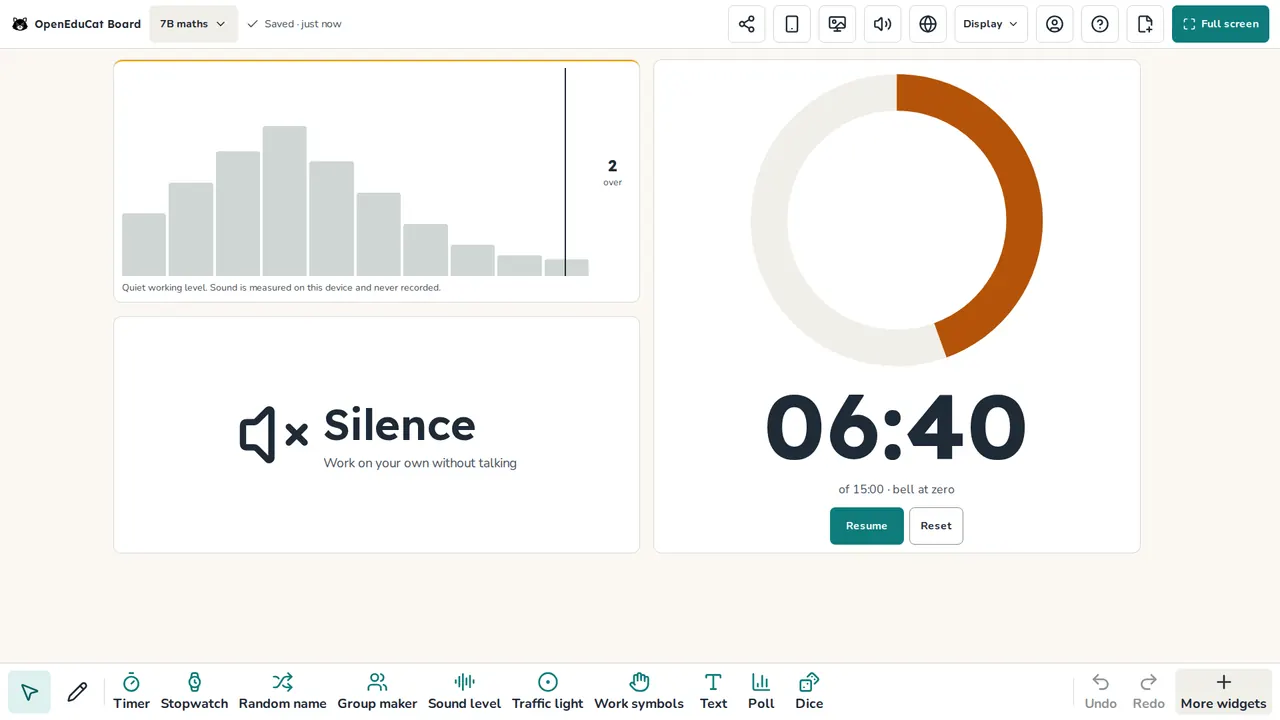
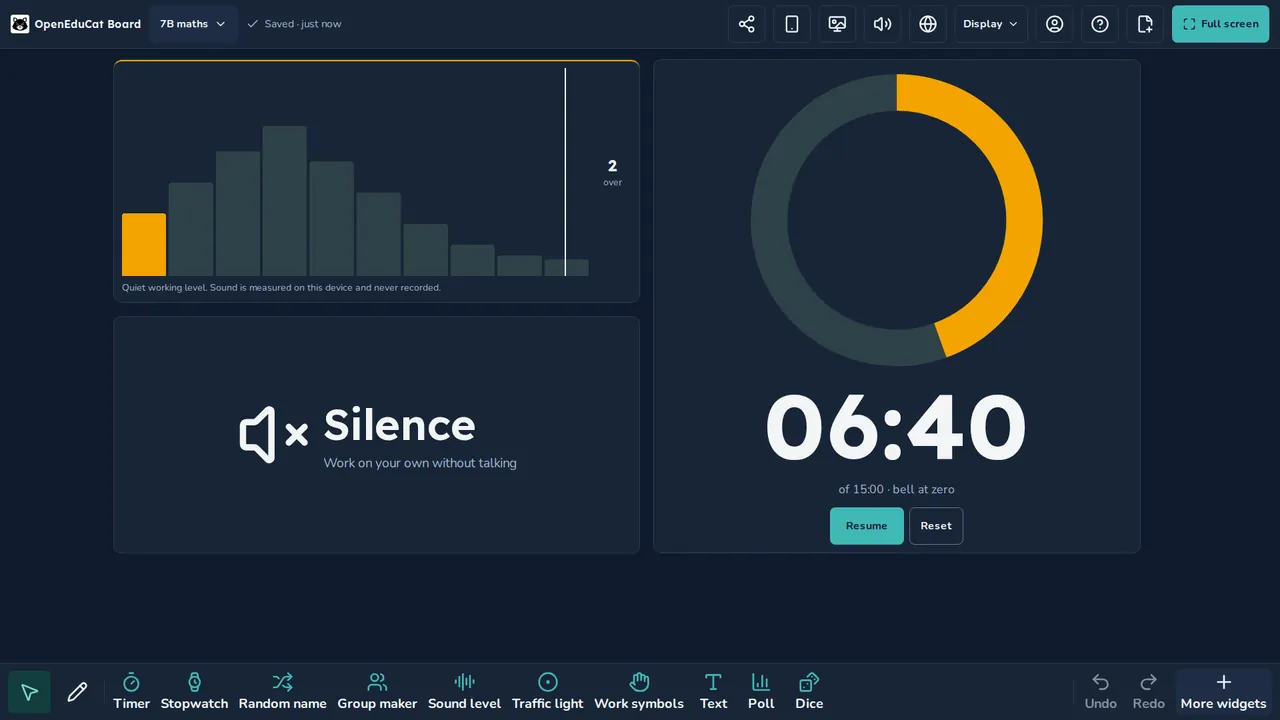
يبيّن مقياس الضجيج مستوى الصوت في الصف، ويرن الجرس إذا تجاوز الحد الذي وضعته، فلا تحتاج إلى قول ذلك. يستمع على هذا الجهاز فقط ولا يسجّل أبدًا.
اختم الدرس
اختم باستطلاع بطاقة الخروج. تُحفظ الشاشة في حسابك أثناء العمل، فتكون السبورة نفسها جاهزة لصفك التالي.
- جرّبها
- استطلاع الصف
- بطاقة الخروج


كل ما في السبورة أيضًا
27 أداة في المجموع. لكل اسم صفحته الخاصة.
المكافآت واللعب
أدوات السبورة
- غطاء الكشف والضوء المركّز، لعرض جزء واحد في كل مرة
- الخلفيات، ومنها الفيديو وخط الأعداد وأسطر الكتابة
- التراجع والإعادة، حتى 50 خطوة
- أربع سمات ألوان، وخط كبير، ووضع جهاز العرض
- حتى 10 صفحات في الشاشة الواحدة، ومجموعات من الشاشات
- تنزيل الشاشة بصيغة PDF أو كصورة
- روابط المشاركة: لقطة ومباشر، وترتيب الأدوات، وعرض للهاتف
كيف يستخدم المعلمون اللوحة
صفحات خطوة بخطوة لمهام الصف اليومية، ولكل منها شاشة جاهزة للفتح.
على جهاز العرض أو التلفاز أو السبورة الذكية
افتح السبورة في متصفح حاسوب الصف. تناسب شاشة 16:9 أو جهاز عرض 4:3، والخط الكبير يبقيها مقروءة من المقاعد الخلفية.
على السبورة الذكية أو الشاشة التفاعلية، يعطيك وضع اللوحة أزرارًا أكبر للمس. يمكنك تسجيل الدخول على شاشة مشتركة من هاتفك برمز من 6 أرقام، ولا يبقى عليها شيء من بياناتك بعد أن تغادر.
بعد تسجيل الدخول على جهاز، تواصل السبورة العمل دون اتصال. أما استطلاعات الهاتف، وملفات PDF أو الفيديو أو صفحات الويب من رابط، فتحتاج إلى اتصال.
شاشاتك محفوظة
جهّز الدرس مرة واحدة، وستجده في الأسبوع القادم. تُحفظ كل شاشة في حسابك وتفتح على أي جهاز تسجّل الدخول عليه. يحتفظ الحساب المجاني بـ10 شاشات، في كل منها حتى 10 صفحات، وبآخر 10 نسخ من كل شاشة لمدة 30 يومًا.
ضع الشاشات في مجلدات، أو رتّبها في مجموعة وانقر للانتقال إلى التالية. ويمكنك مشاركة نسخة برابط مع زميل.
أو ابدأ من واحدة من 45 شاشة جاهزة، كلها مجانية:
بلغتك
تعمل السبورة كلها بـ8 لغات: الإنجليزية والهندية والعربية والإسبانية والفرنسية والبرتغالية والفيتنامية والإندونيسية. بالعربية تُقرأ السبورة كلها من اليمين إلى اليسار، وتعمل الأسماء بأي خط.
خصوصية صفك
لا يُطلب من الطلاب ذكر أسمائهم أبدًا. تُحفظ أصوات الاستطلاعات كأعداد فقط، لمدة 24 ساعة. يعمل مقياس الضجيج وكاميرا الويب على الجهاز ولا يسجّلان أبدًا.
لا إعلانات، ولا نبيع البيانات أبدًا. يبقى حسابك وشاشاتك في المنطقة التي تختارها عند التسجيل: الولايات المتحدة أو أوروبا أو سنغافورة.
مجانية، مع حساب معلم
كل الأدوات، و45 شاشة جاهزة، و10 شاشات محفوظة، كلها مجانية.
الحساب هو ما يحفظ عملك. يحفظ شاشاتك وقوائم صفوفك وإعداداتك، ويفتحها على أي جهاز تسجّل الدخول عليه، ويجعل السبورة تعمل دون اتصال. سجّل الدخول باستخدام Google أو Microsoft أو رمز يُرسل إلى بريدك الإلكتروني.
قادم من أداة أخرى؟
تستخدم الآن شاشة صفية أخرى أو تطبيق سبورة بيضاء؟ اطّلع على مقارنة السبورة، وكيف تنقل قوائم صفوفك إليها.
أسئلة يطرحها المعلمون
هل OpenEduCat Board مجانية؟
نعم. كل الأدوات، و45 شاشة جاهزة، و10 شاشات محفوظة، كلها مجانية مع حساب معلم. ولا توجد إعلانات.
لماذا أحتاج إلى حساب؟
يحفظ الحساب شاشاتك وقوائم صفوفك وإعداداتك، ويفتحها على أي جهاز تسجّل الدخول عليه. ويجعل السبورة تعمل دون اتصال بعد تسجيل الدخول. سجّل الدخول باستخدام Google أو Microsoft أو رمز يُرسل إلى بريدك الإلكتروني.
هل يمكنني استخدامها على سبورة ذكية أو شاشة تفاعلية؟
نعم. افتح السبورة في متصفح الشاشة. يعطيك وضع اللوحة أزرارًا أكبر للمس، ويمكنك تسجيل الدخول على شاشة مشتركة من هاتفك برمز من 6 أرقام.
هل تعمل دون اتصال؟
نعم، بعد تسجيل الدخول على الجهاز. تستمر الأدوات في العمل، وتُزامَن تغييراتك عند عودة الاتصال. أما استطلاعات الهاتف، وملفات PDF أو الفيديو أو صفحات الويب من رابط، فتحتاج إلى اتصال.
كيف يجيب الطلاب عن استطلاع على هواتفهم؟
شغّل التصويت عن بُعد، فتعرض السبورة رمز QR ورمزًا من 4 أحرف. يمسح الطلاب رمز QR، أو يكتبون الرمز في tools.openeducat.org/join، ثم يجيبون. تُعدّ الأصوات ولا تُنسب إلى أحد بالاسم.
هل يمكنني اختيار الأسماء من قائمة صفي الخاصة؟
نعم. اكتب قائمة أو الصقها، أو حمّل صفًا من «صفي». ويمكن لأداة اختيار اسم عشوائي أن تتذكر من أخذ دوره، فيأخذ الجميع دورًا قبل أن يأخذ أحد دورًا ثانيًا.
هل يمكنني حفظ شاشة للدرس القادم؟
نعم. تُحفظ كل شاشة في حسابك أثناء العمل. يحتفظ الحساب المجاني بـ10 شاشات، في كل منها حتى 10 صفحات، ويمكنك الرجوع إلى نسخة سابقة.
هل يمكن أن يرن مقياس الضجيج للتنبيه؟
نعم. حدّد حدًا، فيرن الجرس عندما يتجاوزه الصوت في الصف. يستمع المقياس على الجهاز ولا يسجّل أبدًا.
هل بيانات طلابي خاصة؟
لا يُطلب من الطلاب ذكر أسمائهم أبدًا، وتُحفظ أصوات الاستطلاعات كأعداد فقط، لمدة 24 ساعة. ولا يسجّل مقياس الضجيج ولا كاميرا الويب أبدًا. لا إعلانات، ولا نبيع البيانات أبدًا.
ابدأ في ثلاث خطوات
- أنشئ حساب المعلم المجاني.
- افتح السبورة على حاسوب الصف.
- استخدمها في درسك القادم.
من صنع OpenEduCat. مجانية مع حساب معلم.