
OpenEduCat Board: una pizarra digital para dar clase. Una sola pantalla para toda la clase.
Pon un temporizador para clase, un selector de nombres al azar, un generador de grupos, un medidor de ruido y encuestas en clase en una sola pantalla. Funciona en el proyector, el televisor o la pizarra interactiva que ya tienes en el aula.
OpenEduCat Board es una pizarra digital gratuita para dar clase, con 27 widgets y 45 pantallas listas. Necesita una cuenta gratuita de docente.
Cree su cuenta gratuitaInicia sesión con Google, Microsoft o un código enviado a tu correo.


Datos clave
- Widgets
- 27, entre ellos temporizadores y encuestas por teléfono
- Pantallas listas
- 45, todas gratis
- Dónde funciona
- Un proyector, el televisor del aula, una pizarra interactiva o un panel táctil, en un navegador actual
- Teléfonos de los estudiantes
- Los estudiantes responden a las encuestas escaneando el código QR de la pizarra
- Idiomas
- 8, con el árabe de derecha a izquierda
- Precio
- Gratis
- Cuenta
- Una cuenta gratuita de docente
Hecho por OpenEduCat: fundada en 2014, más de 1,000 instituciones, más de 50 países.
Una clase en una sola pantalla
Sigue una clase desde el timbre hasta el ticket de salida. Cada paso usa un widget, y todos están en una sola pantalla.
Empieza la clase
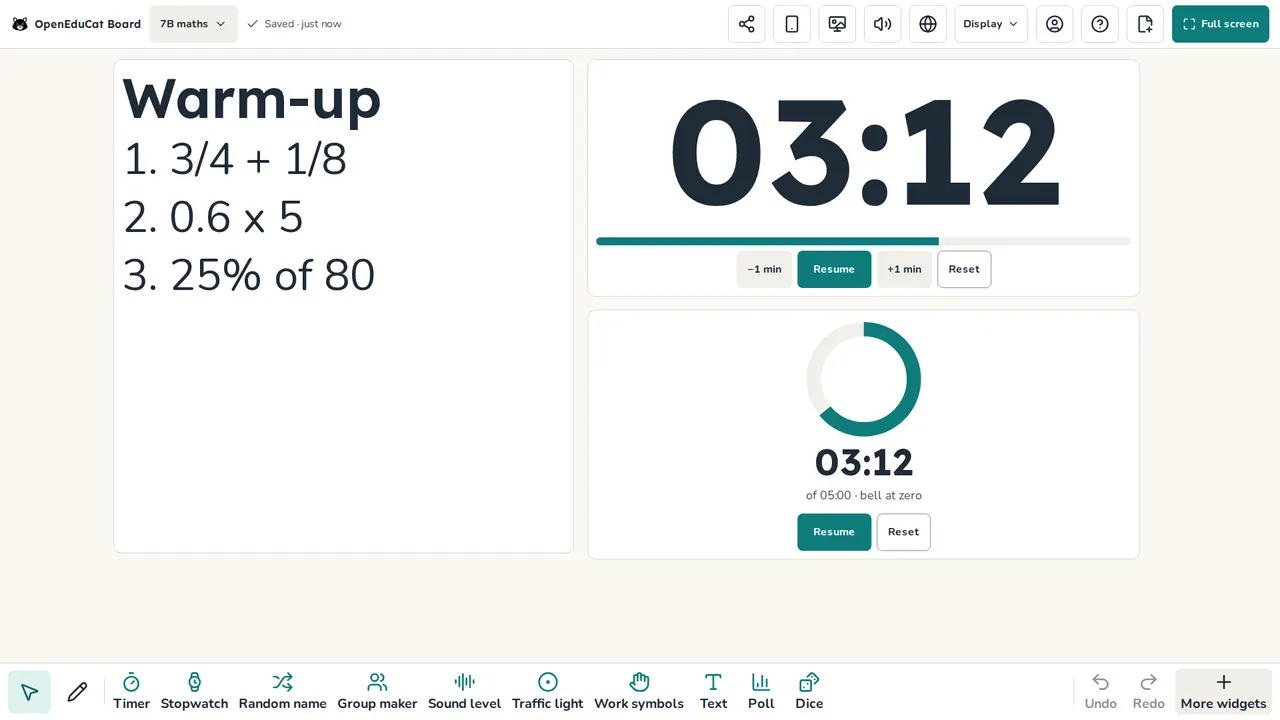
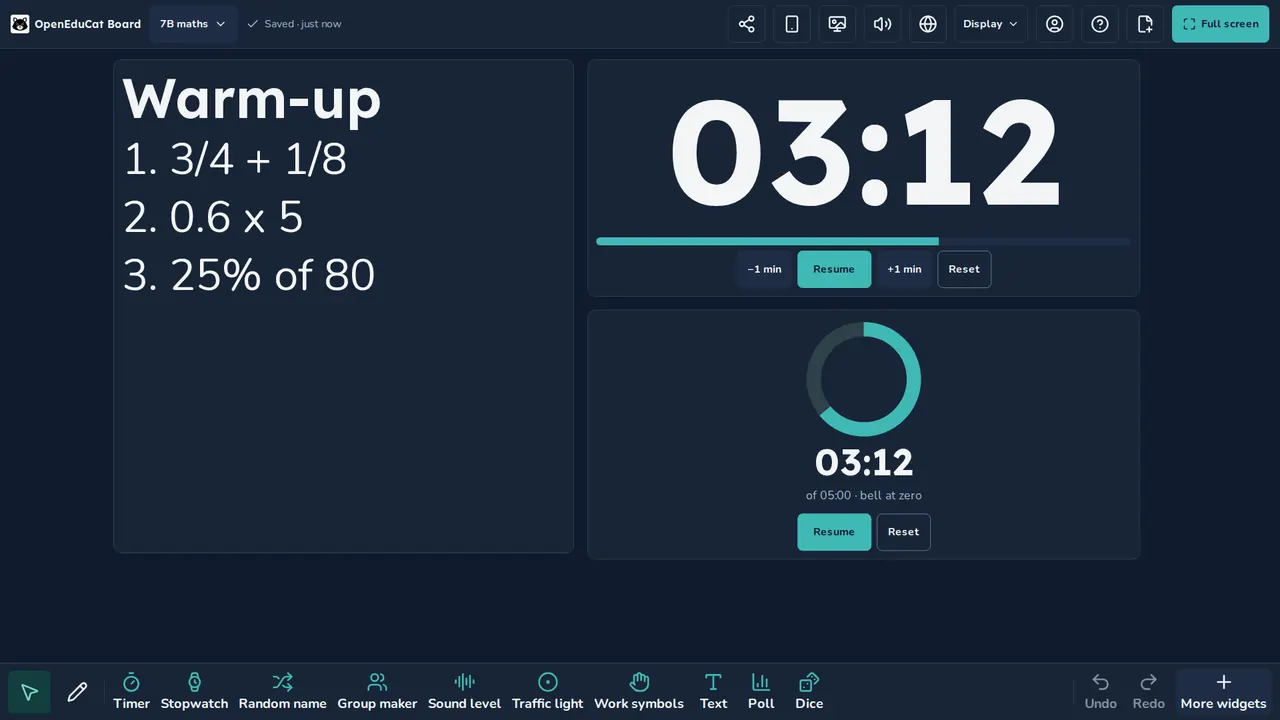
Pon la actividad de inicio en la pizarra y arranca un temporizador grande. El timbre suena al llegar a cero, así puedes recorrer el aula en vez de mirar el reloj.
Muestra la tarea
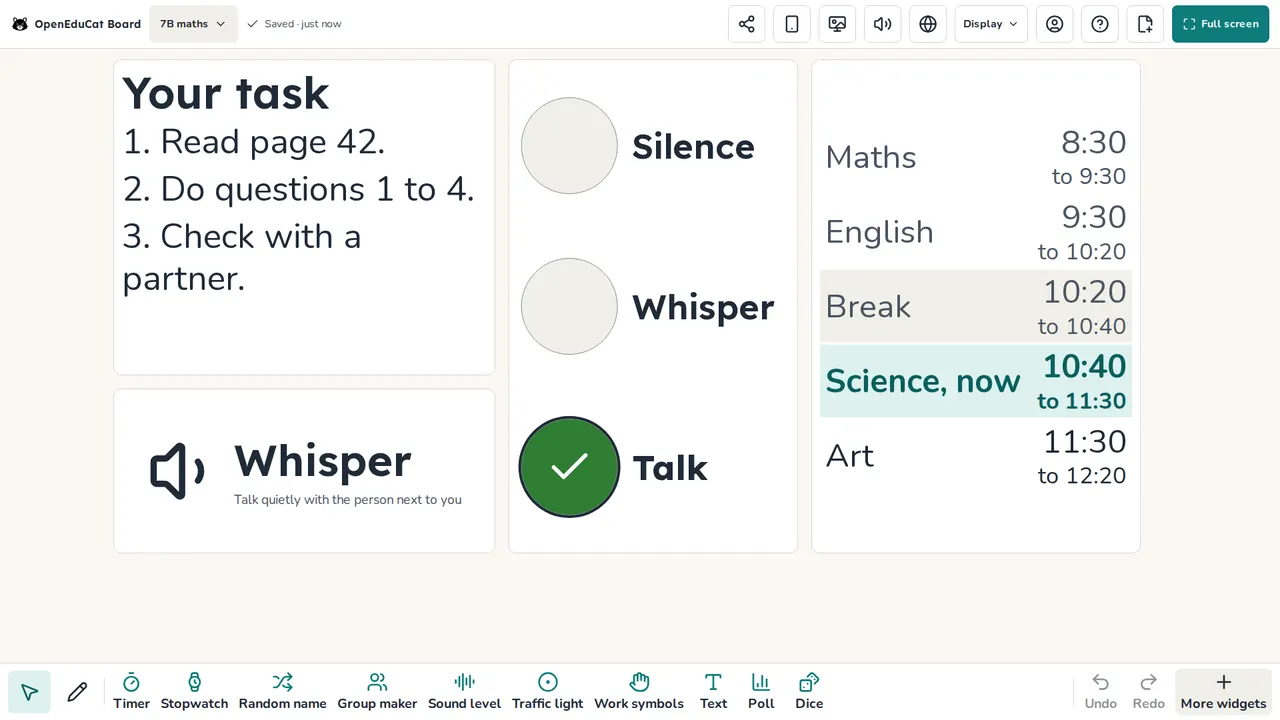
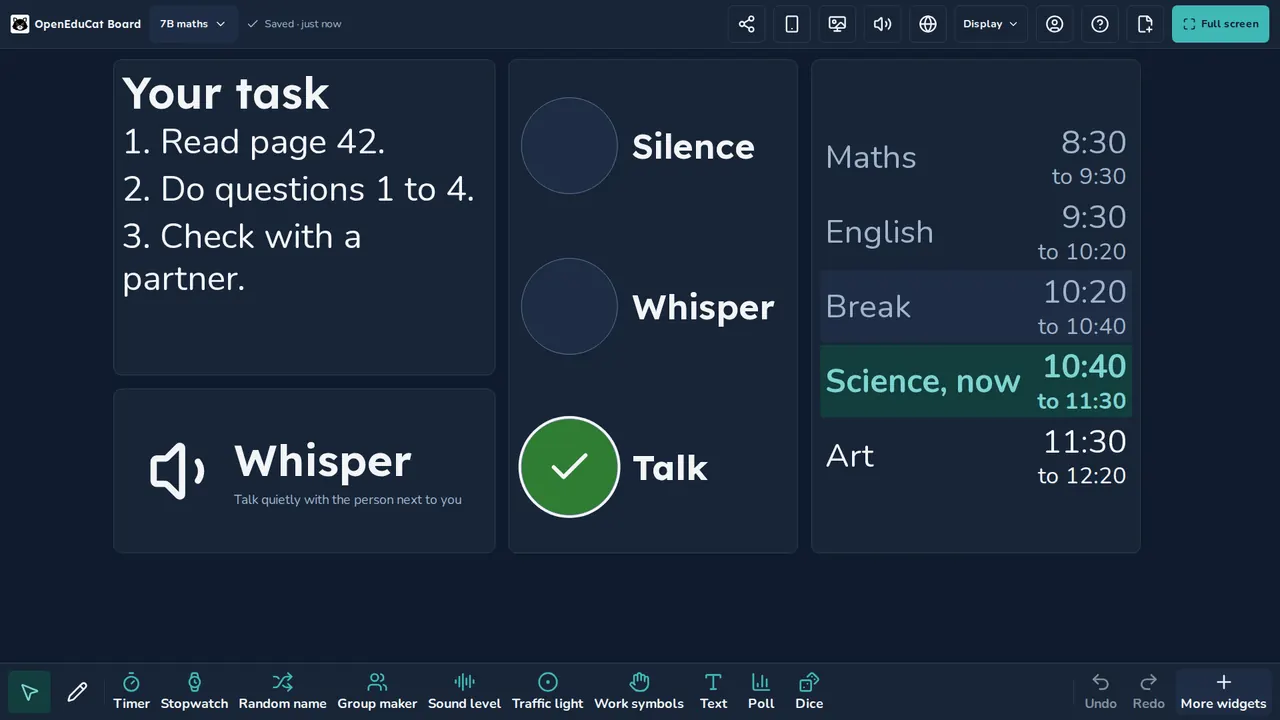
Escribe los pasos en letra grande, que se lee desde la última fila. Los símbolos de trabajo y un semáforo muestran cómo trabajar ahora, y el horario visual muestra lo que viene después.
Elige quién responde
El selector de nombres al azar da un turno a todos antes de que alguien repita. Carga tu clase desde Mi clase, aparta a quien falta hoy o gira los nombres en una ruleta.
- Pruébalo
- Nombre al azar
- Ruleta de nombres
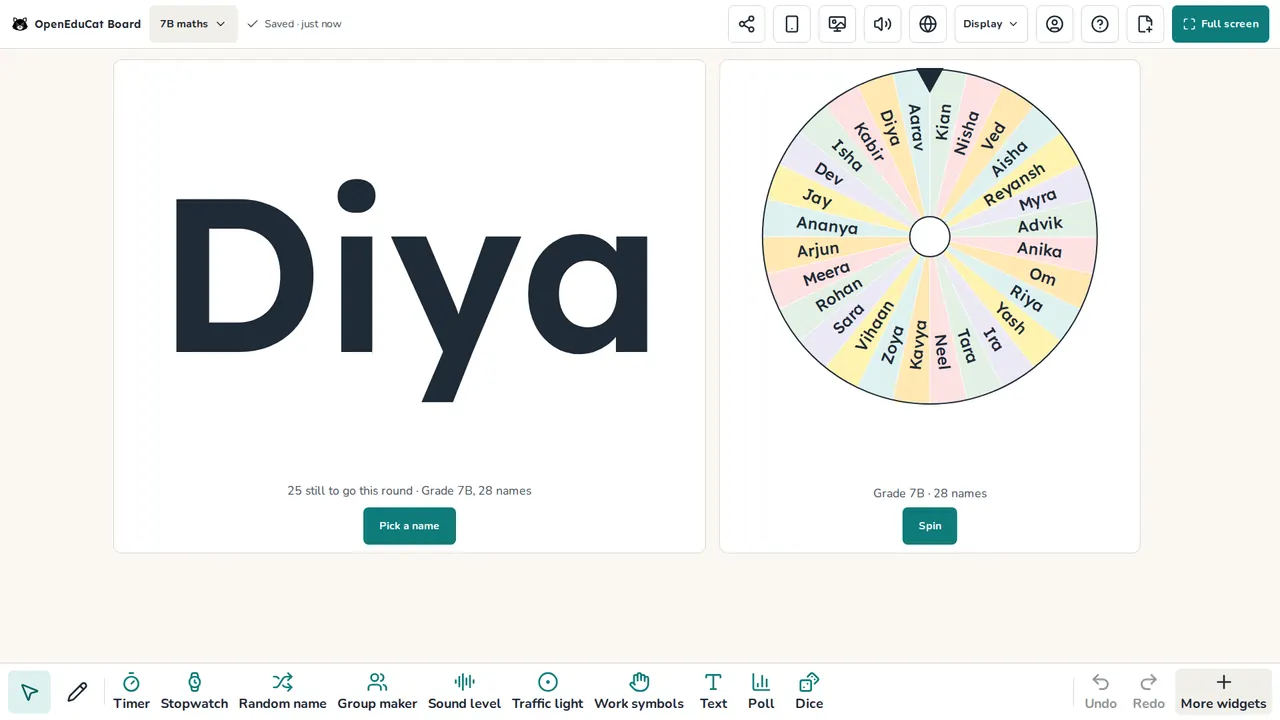
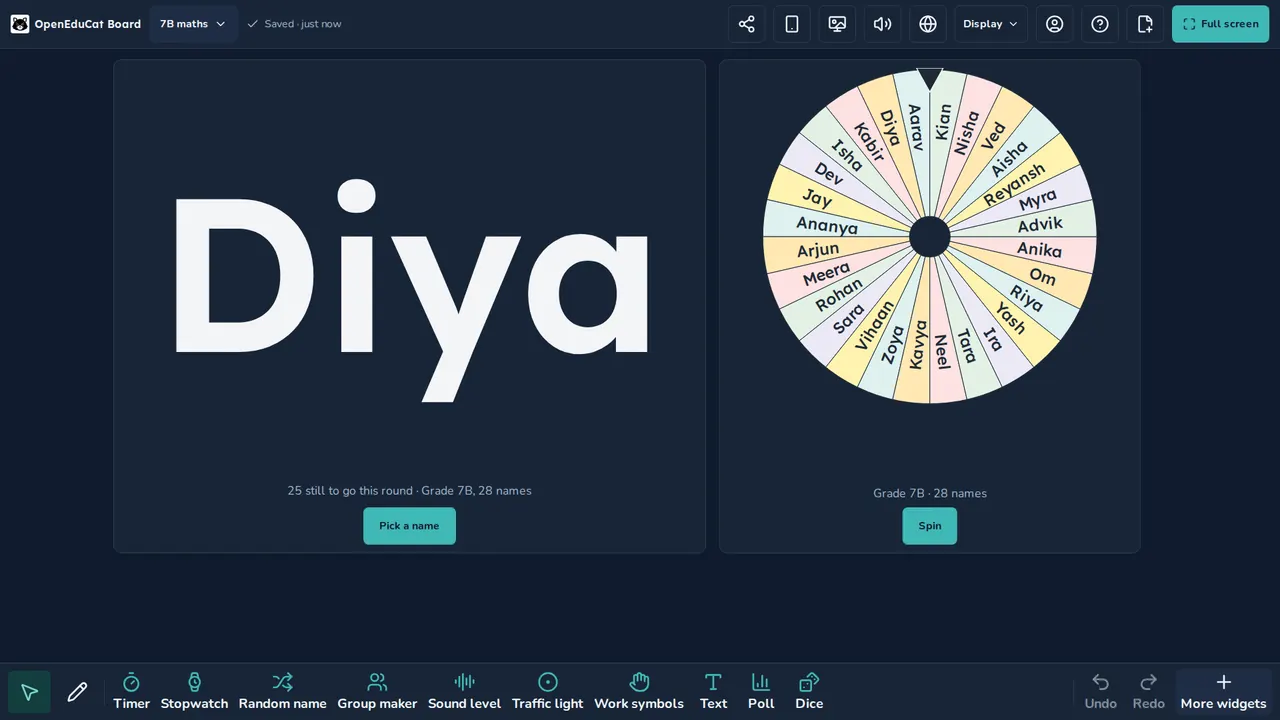
Haz grupos
El creador de grupos divide tu clase en grupos con un solo toque. Separa a dos estudiantes o equilibra los grupos por nivel de lectura. Pon el temporizador en repetición, y el timbre avisa a cada grupo cuándo cambiar.
- Pruébalo
- Creador de grupos
- Temporizador
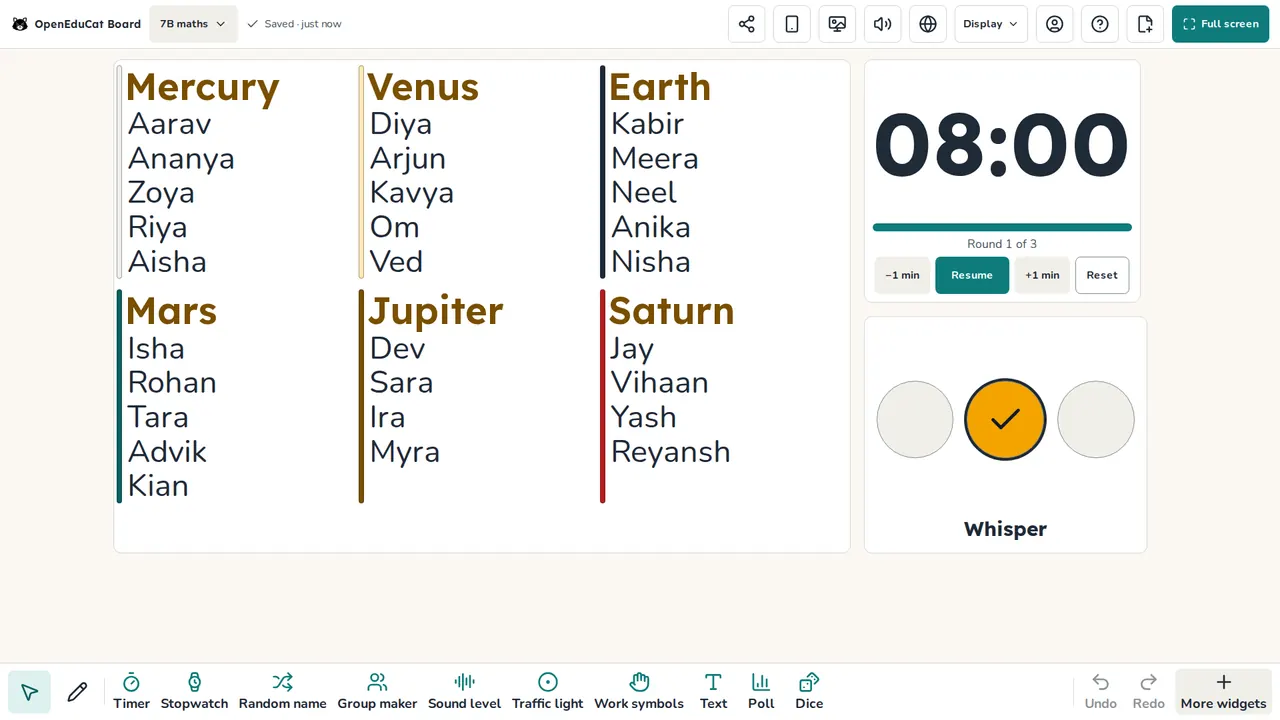
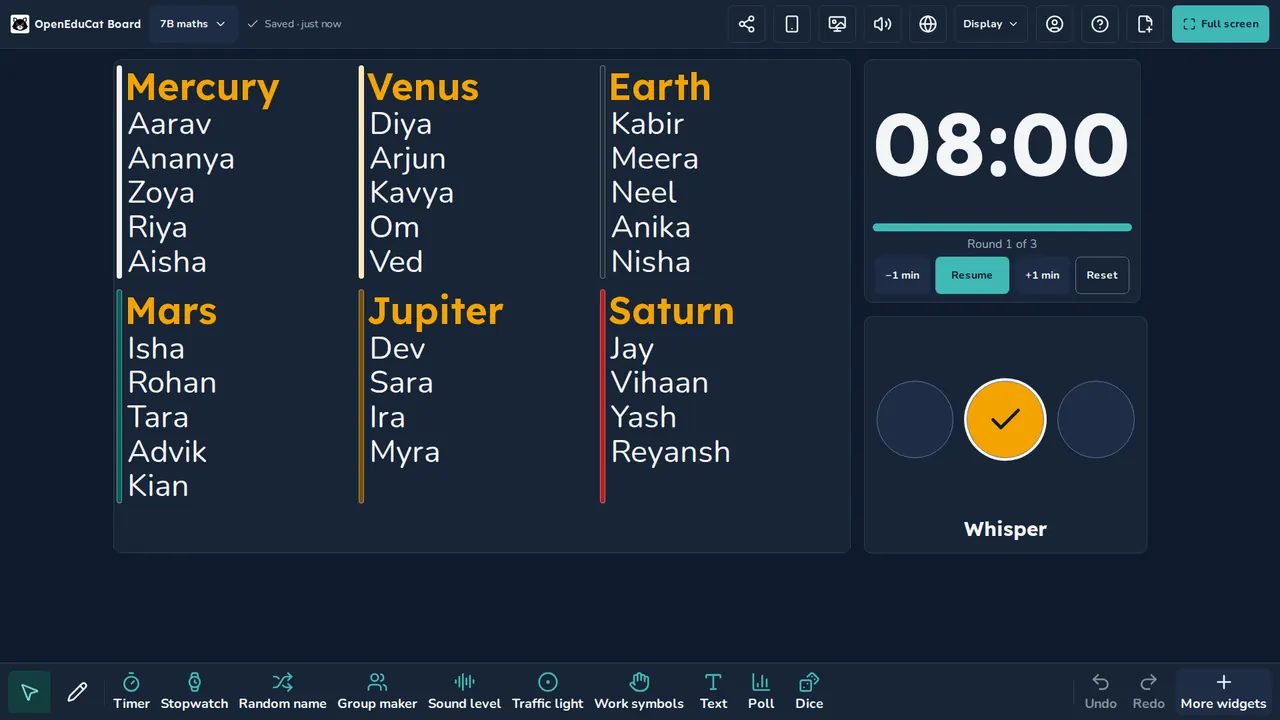
Comprueba lo que entendieron
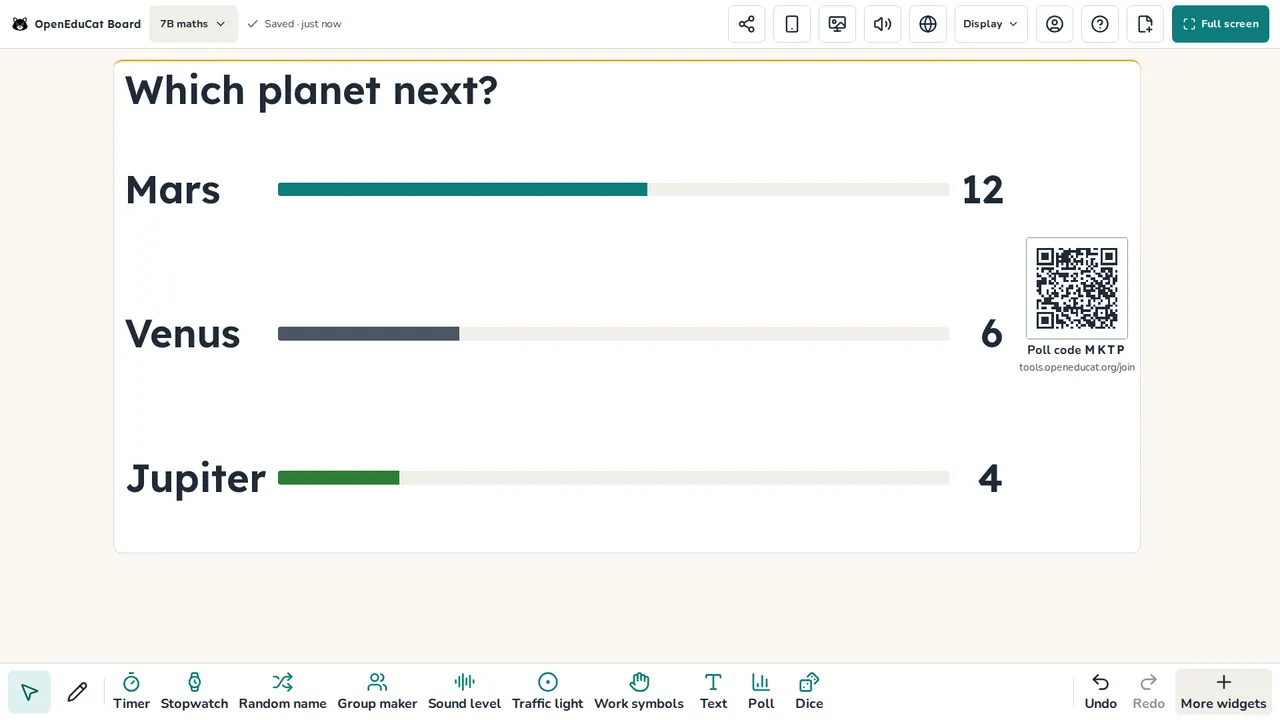
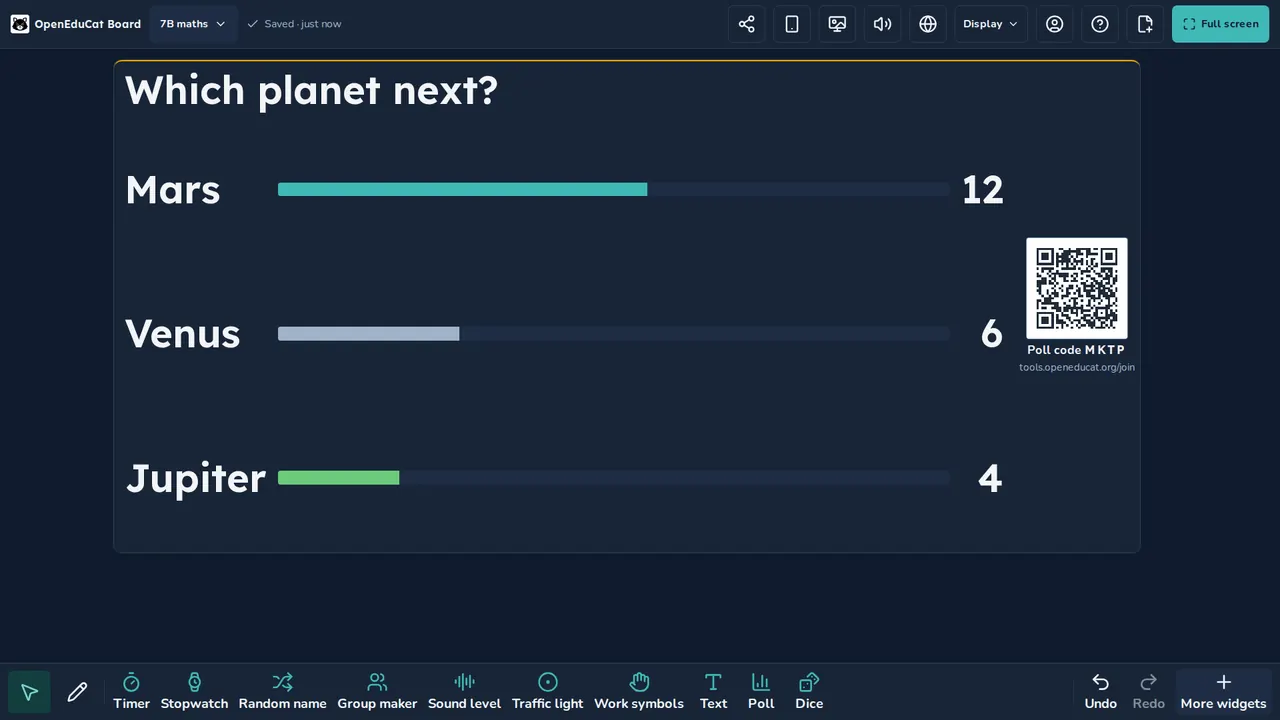
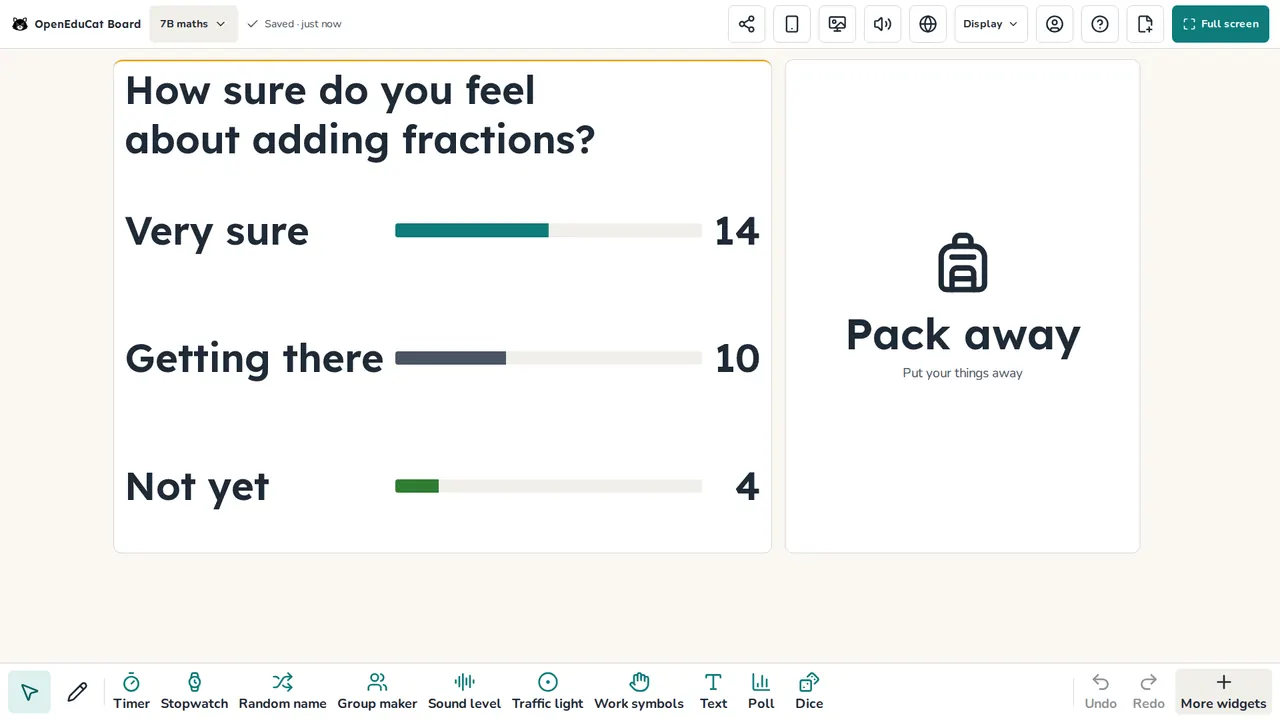
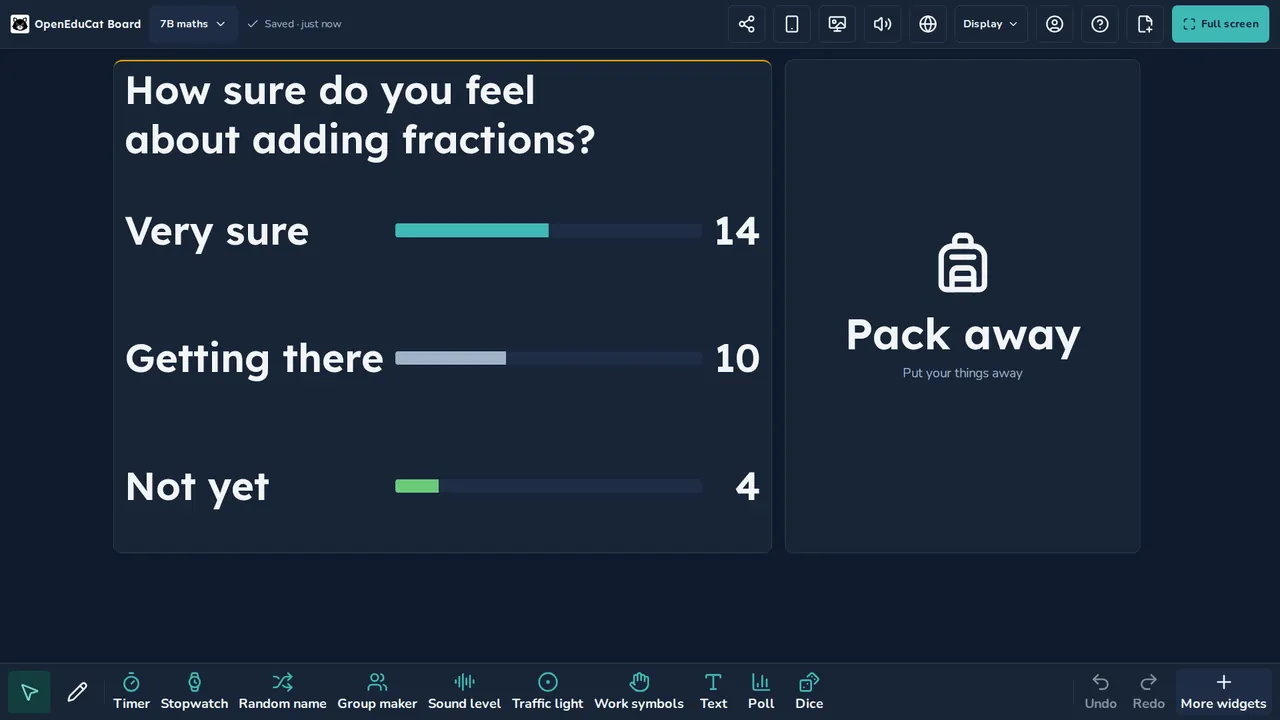
Haz una pregunta, y los estudiantes responden en su teléfono escaneando el código QR de la pizarra. Los votos se cuentan, pero nunca llevan nombre. También puedes pedir una nube de palabras, una escala del 1 al 5 o un cuestionario rápido.
Calma el aula
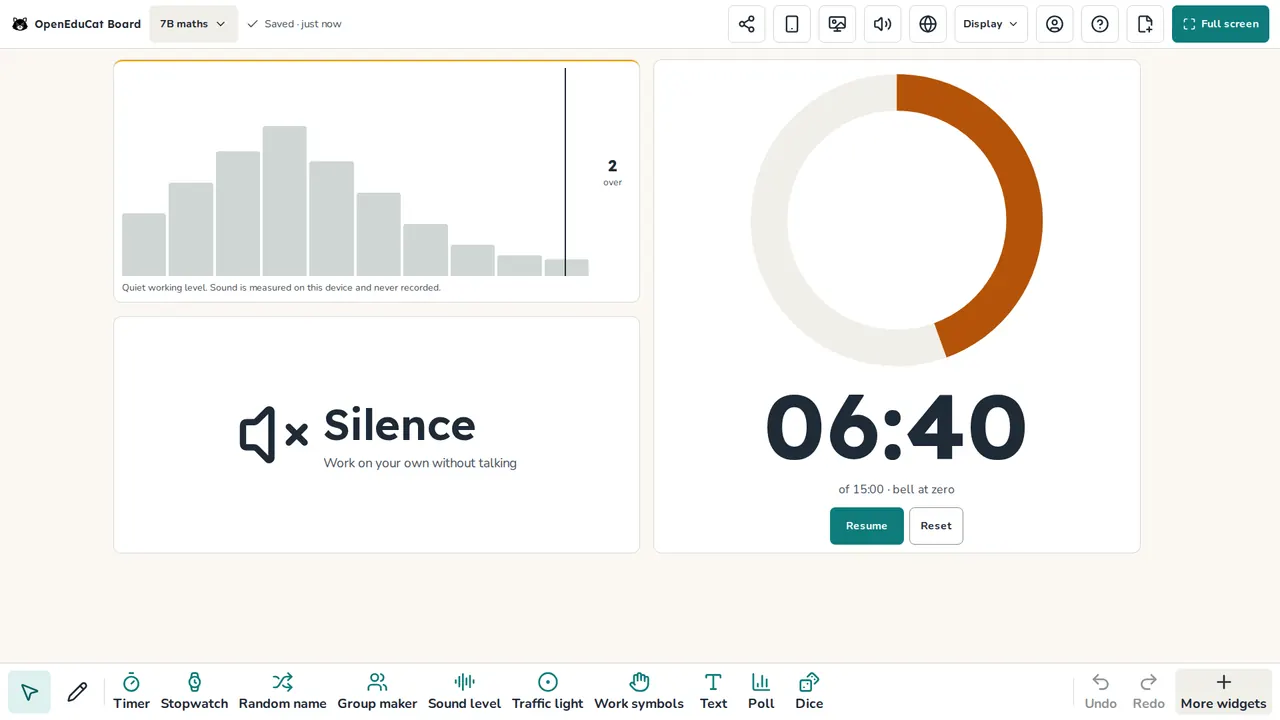
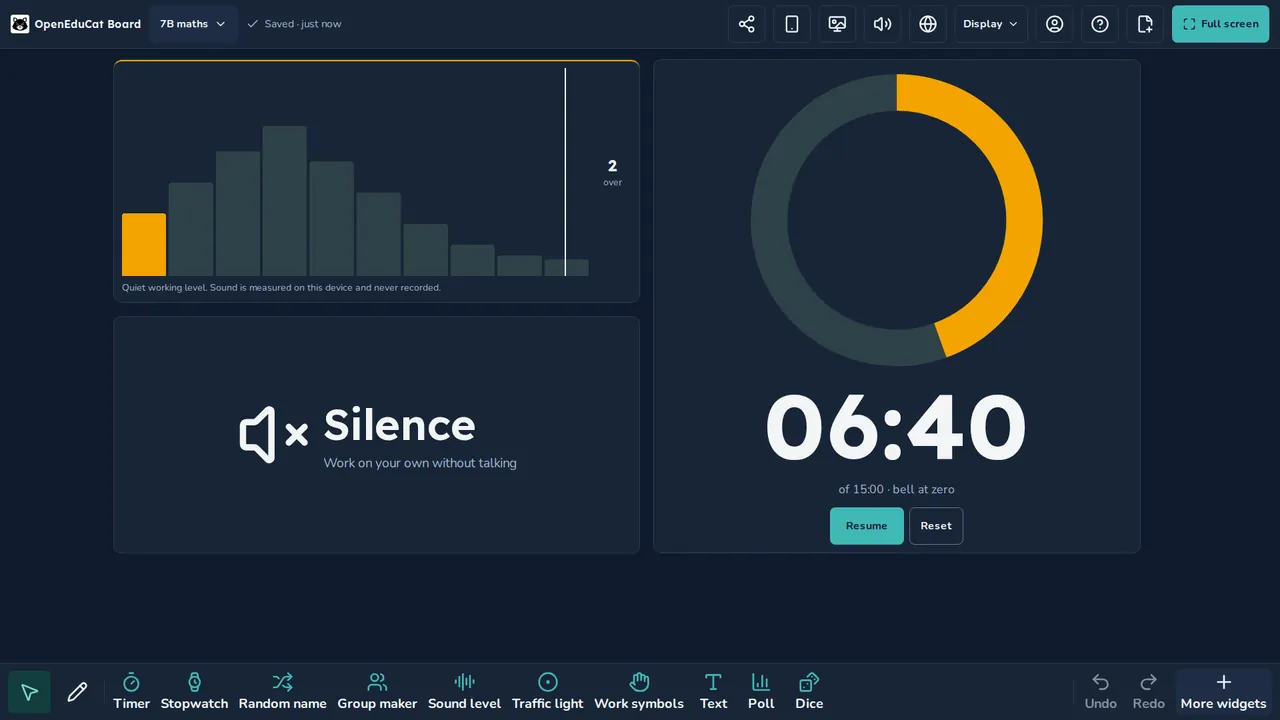
El medidor de ruido muestra cuánto ruido hay en el aula y hace sonar un timbre cuando pasa tu límite, así no tienes que decirlo tú. Escucha en este dispositivo y nunca graba.
Termina la clase
Cierra con una encuesta de ticket de salida. La pantalla se guarda en tu cuenta mientras trabajas, así la misma pizarra queda lista para tu próxima clase.


Todo lo demás en la pizarra
27 widgets en total. Cada nombre abre su propia página.
Enseñar y mostrar
El tiempo y el día
Premios y juegos
Herramientas de la pizarra
- Cortina para revelar y foco, para mostrar una parte cada vez
- Fondos, con video, una recta numérica y renglones de caligrafía
- Deshacer y rehacer, hasta 50 pasos
- Cuatro temas de color, letra grande y un modo Proyector
- Hasta 10 páginas por pantalla, y series de pantallas
- Descarga una pantalla como PDF o imagen
- Enlaces para compartir, Instantánea y En vivo, Ordenar y una vista para el móvil
Cómo usan la pizarra los docentes
Páginas paso a paso para tareas comunes del aula, cada una con una pantalla lista para abrir.
En tu proyector, televisor o pizarra interactiva
Abre la pizarra en el navegador de la computadora del aula. Se ajusta a una pantalla 16:9 o a un proyector 4:3, y la letra grande se lee bien desde la última fila.
En una pizarra interactiva o un panel interactivo, el modo panel da botones más grandes para el tacto. Puedes iniciar sesión en un panel compartido desde tu teléfono con un código de 6 dígitos, y no queda nada tuyo en él cuando te vas.
Después de iniciar sesión en un dispositivo, la pizarra sigue funcionando sin conexión. Las encuestas por teléfono, y un PDF, video o página web abiertos desde un enlace, necesitan conexión.
Tus pantallas, guardadas
Prepara una clase una vez y la tendrás la semana que viene. Cada pantalla se guarda en tu cuenta y se abre en cualquier dispositivo donde inicies sesión. La cuenta gratuita guarda 10 pantallas, cada una con hasta 10 páginas, y las últimas 10 versiones de cada una durante 30 días.
Ordena las pantallas en carpetas, o ponlas en fila como una serie y pasa a la siguiente con un clic. Puedes compartir una copia con un colega mediante un enlace.
O empieza con una de las 45 pantallas listas, todas gratis:
En tu idioma
Toda la pizarra funciona en 8 idiomas: inglés, hindi, árabe, español, francés, portugués, vietnamita e indonesio. En árabe toda la pizarra se lee de derecha a izquierda, y los nombres funcionan en cualquier alfabeto.
Privacidad para tu clase
Nunca pedimos su nombre a los estudiantes. Los votos de las encuestas se guardan solo como recuentos, durante 24 horas. El medidor de ruido y la cámara web funcionan en el dispositivo y nunca graban.
No hay anuncios y nunca vendemos datos. Tu cuenta y tus pantallas se quedan en la región que elijas al registrarte: Estados Unidos, Europa o Singapur.
Gratis, con una cuenta de docente
Todos los widgets, las 45 pantallas listas y 10 pantallas guardadas son gratis.
La cuenta es lo que guarda tu trabajo. Guarda tus pantallas, listas de clase y ajustes, los abre en cualquier dispositivo donde inicies sesión y permite que la pizarra funcione sin conexión. Inicia sesión con Google, Microsoft o un código enviado a tu correo.
¿Vienes de otra herramienta?
¿Usas ahora otra pantalla de aula o una app de pizarra? Mira cómo se compara la pizarra y cómo traer tus listas de clase.
Preguntas que hacen los docentes
¿OpenEduCat Board es gratis?
Sí. Todos los widgets, las 45 pantallas listas y 10 pantallas guardadas son gratis con una cuenta de docente. No hay anuncios.
¿Por qué necesito una cuenta?
La cuenta guarda tus pantallas, listas de clase y ajustes, y los abre en cualquier dispositivo donde inicies sesión. También permite que la pizarra funcione sin conexión una vez que inicias sesión. Inicia sesión con Google, Microsoft o un código enviado a tu correo.
¿Puedo usarla en una pizarra interactiva o un panel interactivo?
Sí. Abre la pizarra en el navegador del panel. El modo panel da botones más grandes para el tacto, y puedes iniciar sesión en un panel compartido desde tu teléfono con un código de 6 dígitos.
¿Funciona sin conexión?
Sí, después de iniciar sesión en un dispositivo. Los widgets siguen funcionando, y tus cambios se sincronizan cuando vuelves a tener conexión. Las encuestas por teléfono, y un PDF, video o página web abiertos desde un enlace, necesitan conexión.
¿Cómo responden los estudiantes una encuesta en su teléfono?
Activa la votación a distancia, y la pizarra muestra un código QR y un código de 4 letras. Los estudiantes escanean el código QR, o escriben el código en tools.openeducat.org/join, y responden. Los votos se cuentan, pero nunca llevan nombre.
¿Puedo elegir nombres de mi propia lista de clase?
Sí. Escribe o pega una lista, o carga una clase desde Mi clase. El selector de nombres al azar puede recordar quién ya tuvo su turno, así todos tienen uno antes de que alguien repita.
¿Puedo guardar una pantalla para la próxima clase?
Sí. Cada pantalla se guarda en tu cuenta mientras trabajas. La cuenta gratuita guarda 10 pantallas, cada una con hasta 10 páginas, y puedes volver a una versión anterior.
¿El medidor de ruido puede hacer sonar una alarma?
Sí. Pon un límite, y el timbre suena cuando el aula lo pasa. El medidor escucha en el dispositivo y nunca graba.
¿Los datos de mis estudiantes son privados?
Nunca pedimos su nombre a los estudiantes, y los votos de las encuestas se guardan solo como recuentos, durante 24 horas. El medidor de ruido y la cámara web nunca graban. No hay anuncios y nunca vendemos datos.
Empieza en tres pasos
- Crea tu cuenta gratuita de docente.
- Abre la pizarra en la computadora del aula.
- Úsala en tu próxima clase.
Hecho por OpenEduCat. Gratis con una cuenta de docente.