
OpenEduCat Board : un tableau numérique pour faire cours. Un seul écran pour toute la séance.
Réunissez un minuteur de classe, un tirage au sort de prénoms, un générateur de groupes, un bruitomètre et des sondages en classe sur un seul écran. Tout s’affiche sur le vidéoprojecteur, la télé ou le tableau interactif (TBI) déjà installé dans votre salle.
OpenEduCat Board est un tableau numérique gratuit pour faire cours, avec 27 widgets et 45 écrans prêts à l’emploi. Il faut un compte enseignant gratuit.
Créez votre compte gratuitConnectez-vous avec Google, Microsoft ou un code envoyé par e-mail.


En bref
- Widgets
- 27, dont des minuteurs et des sondages sur téléphone
- Écrans prêts à l’emploi
- 45, tous gratuits
- Où il fonctionne
- Un vidéoprojecteur, la télé de la classe, un TBI ou un écran tactile, dans un navigateur récent
- Téléphones des élèves
- Les élèves répondent aux sondages en scannant le code QR du tableau
- Langues
- 8, dont l’arabe de droite à gauche
- Prix
- Gratuit
- Compte
- Un compte enseignant gratuit
Conçu par OpenEduCat : fondée en 2014, plus de 1 000 établissements, plus de 50 pays.
Une séance sur un seul écran
Suivez une séance de la sonnerie au ticket de sortie. Chaque étape utilise un widget, et tous tiennent sur un seul écran.
Commencer la séance
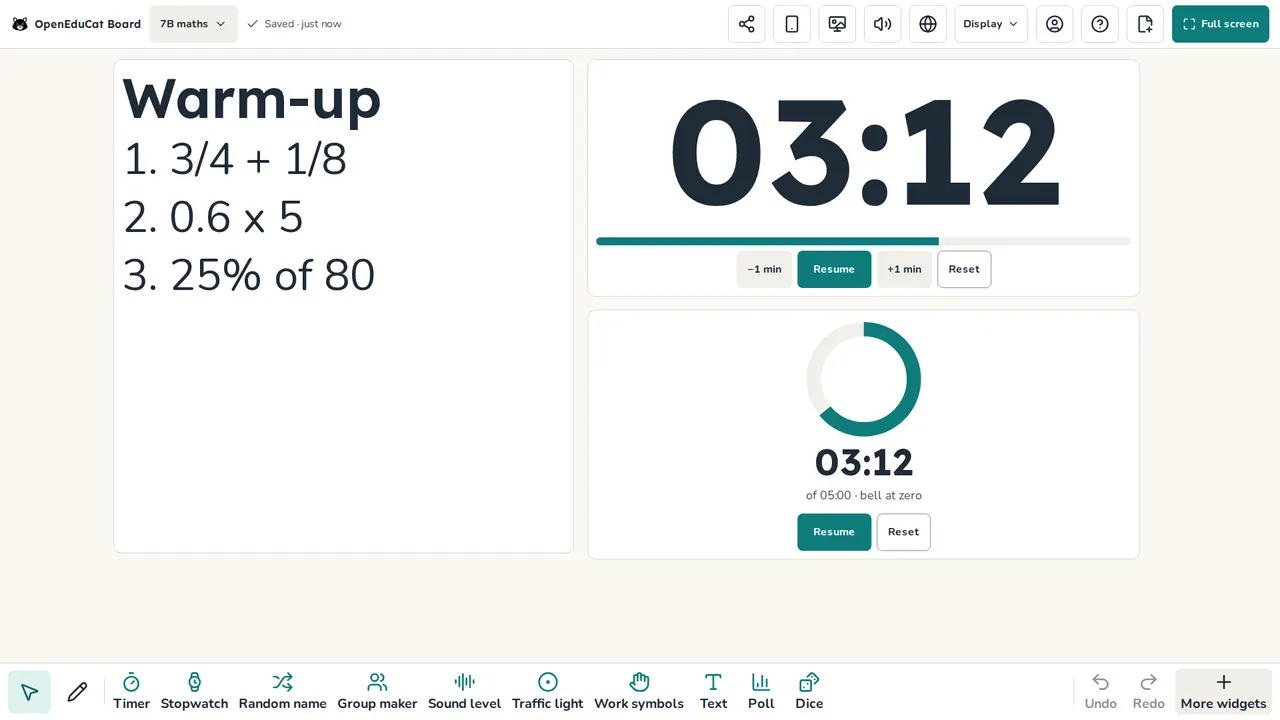
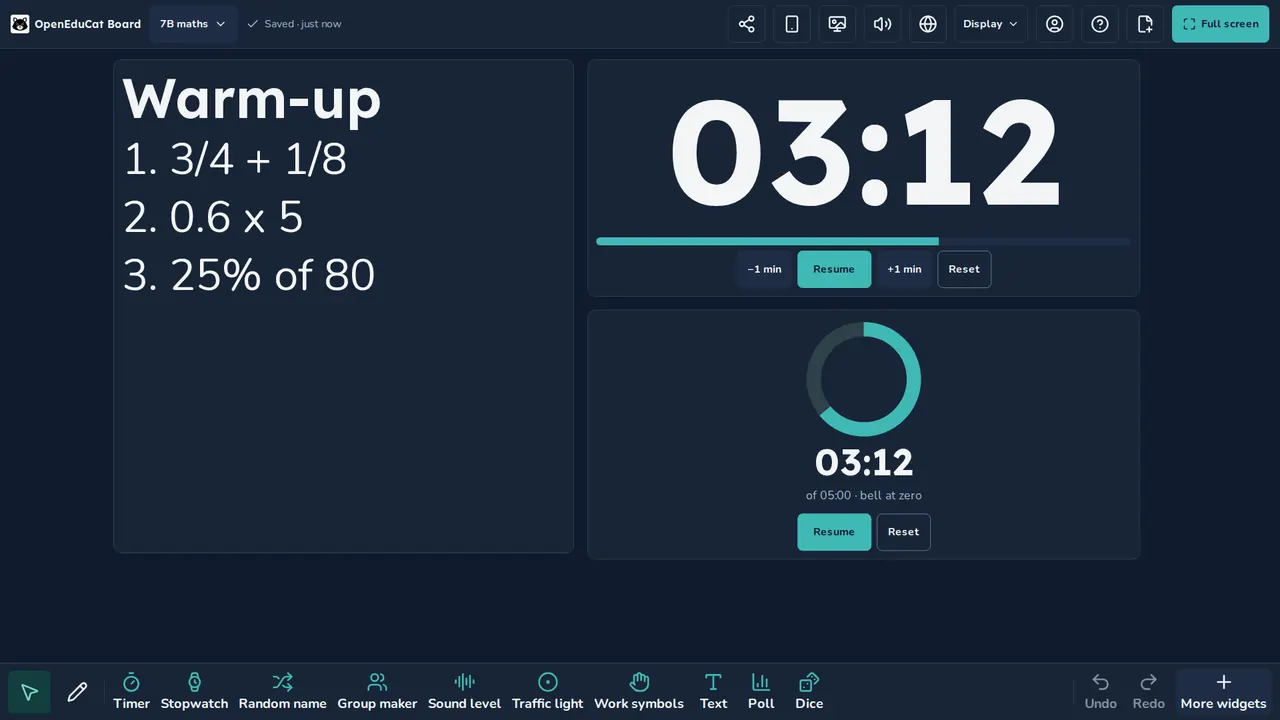
Affichez l’activité d’accueil et lancez un grand minuteur. La sonnerie retentit à zéro, alors vous pouvez circuler dans la salle au lieu de surveiller l’heure.
Montrer la consigne
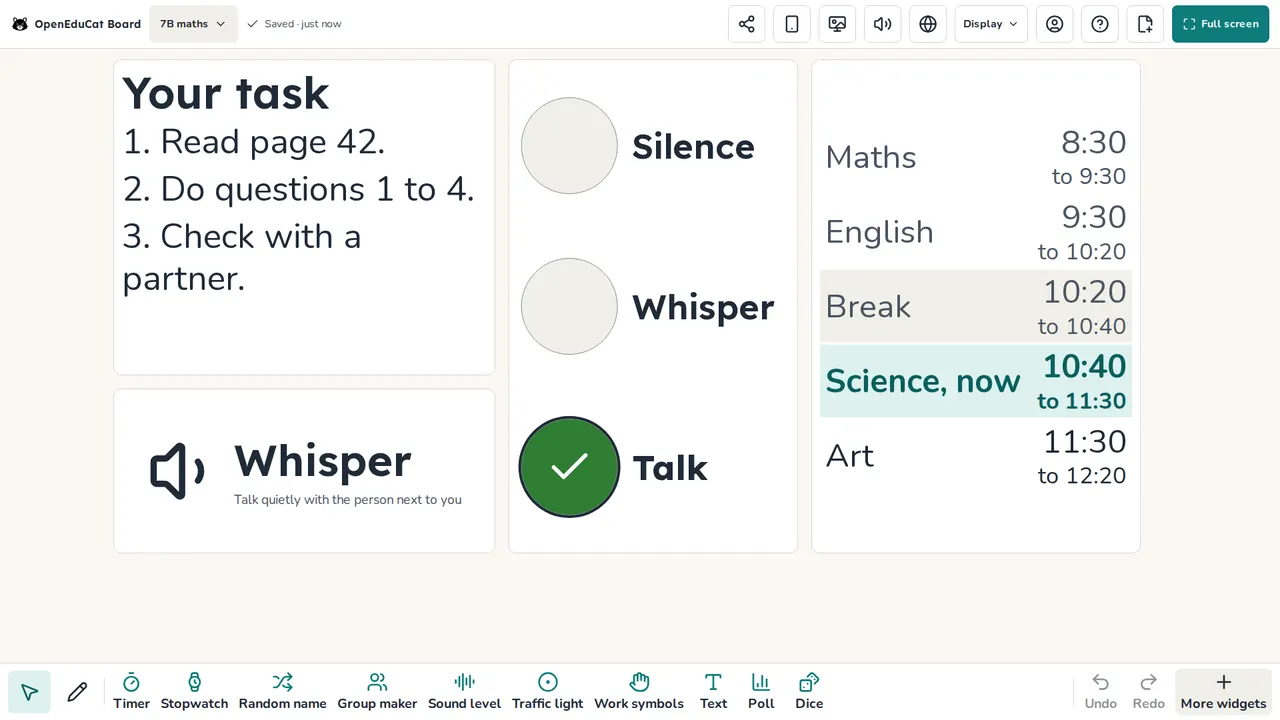
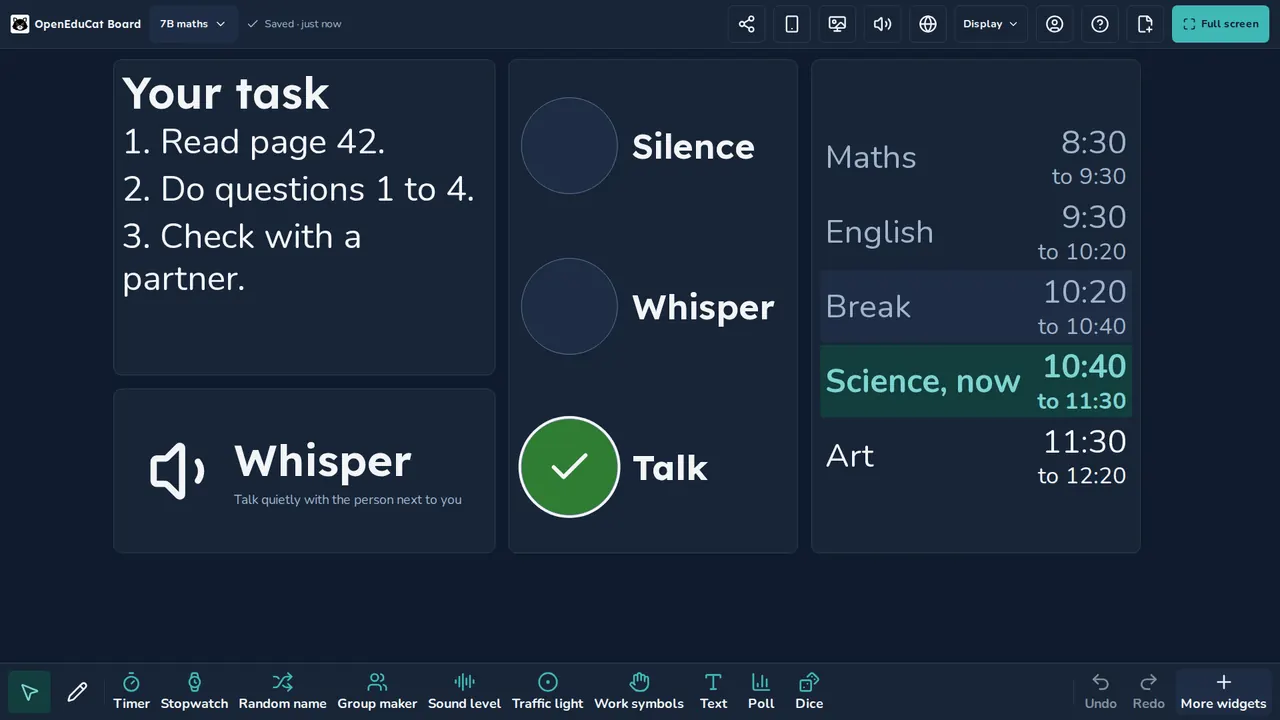
Écrivez les étapes en gros caractères, lisibles du fond de la salle. Les symboles de travail et un feu tricolore montrent comment travailler maintenant, et l’emploi du temps visuel montre la suite.
Choisir qui répond
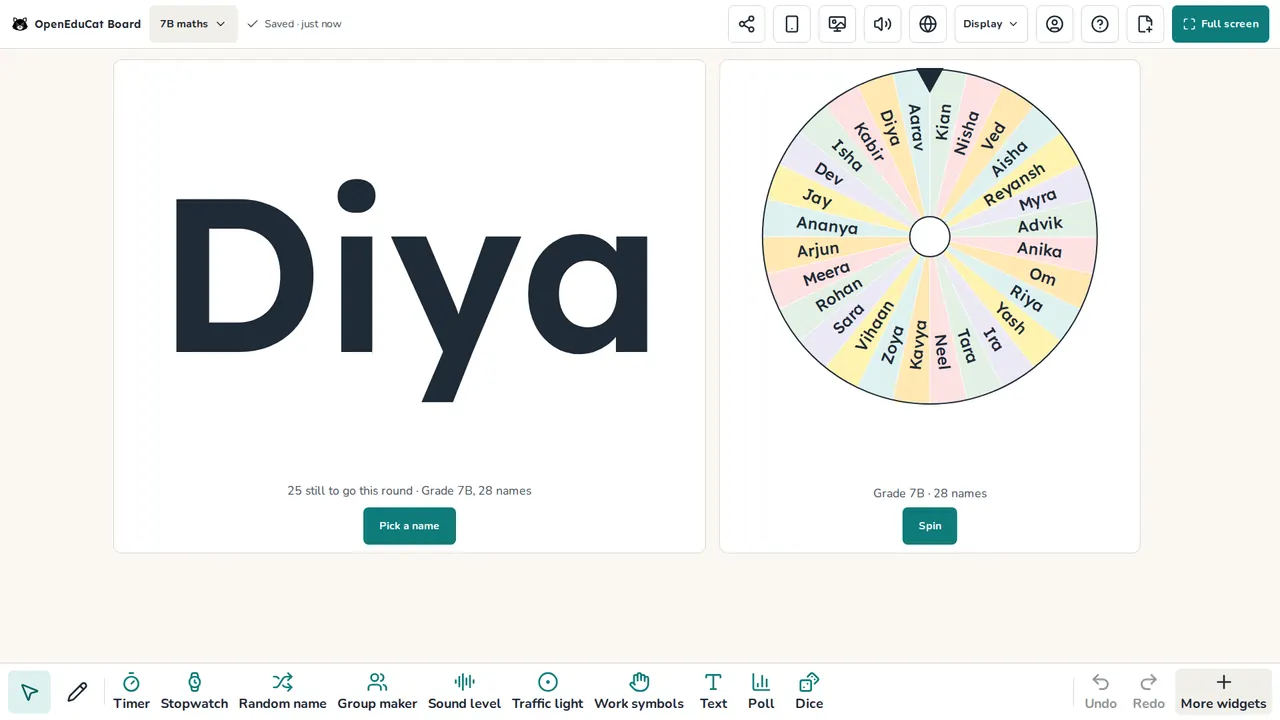
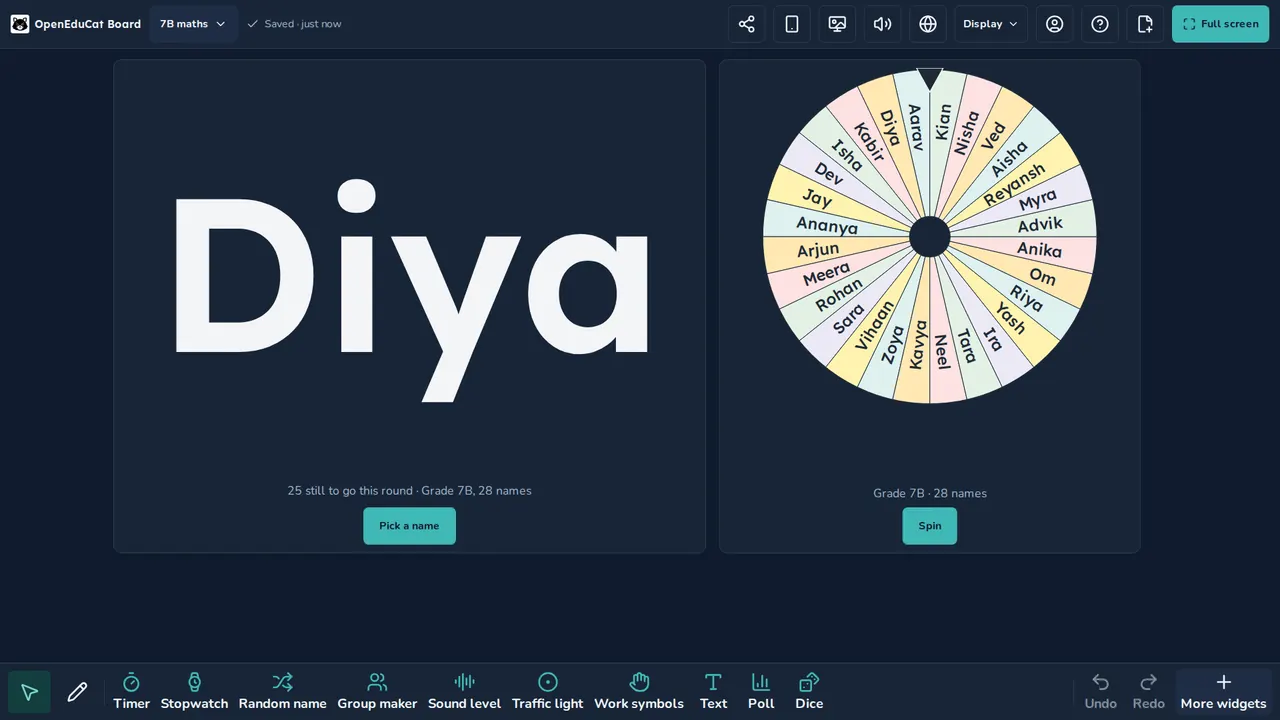
Le tirage au sort donne un tour à chacun avant que quelqu’un passe une deuxième fois. Chargez votre classe depuis Ma classe, mettez de côté les absents du jour ou faites tourner les prénoms sur une roue.
- Essayer
- Nom au hasard
- Roue des noms
Faire des groupes
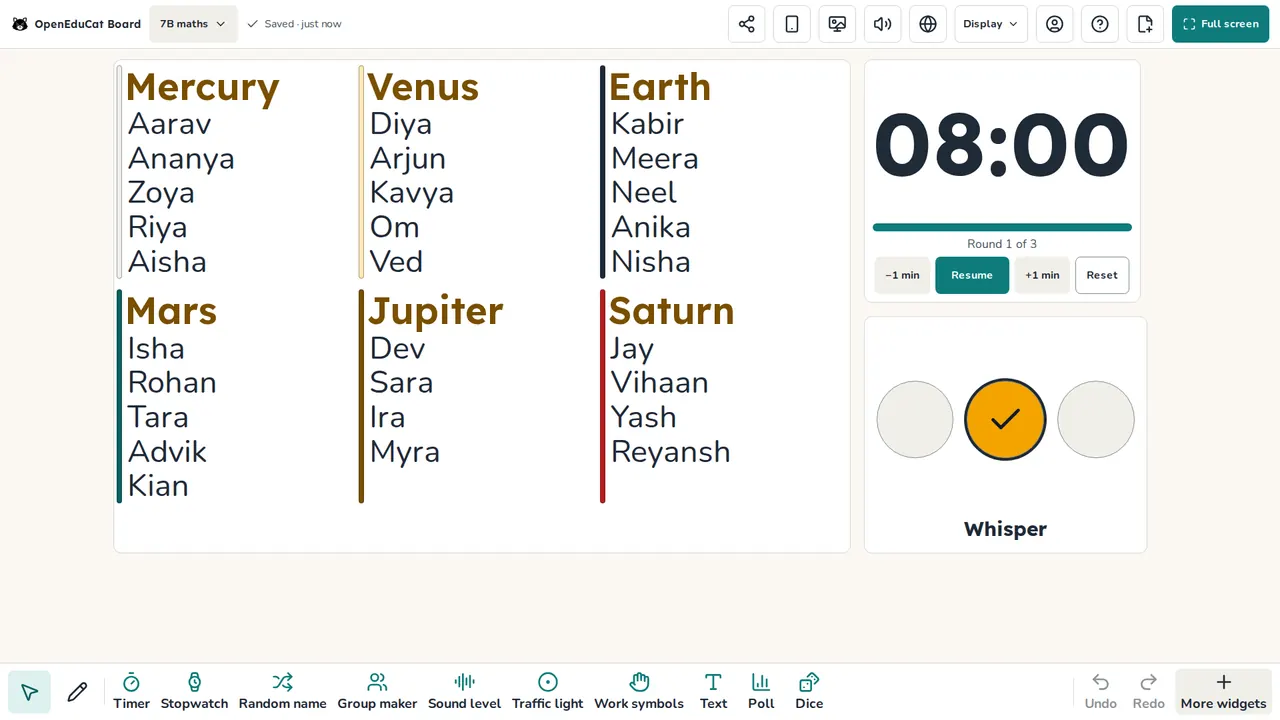
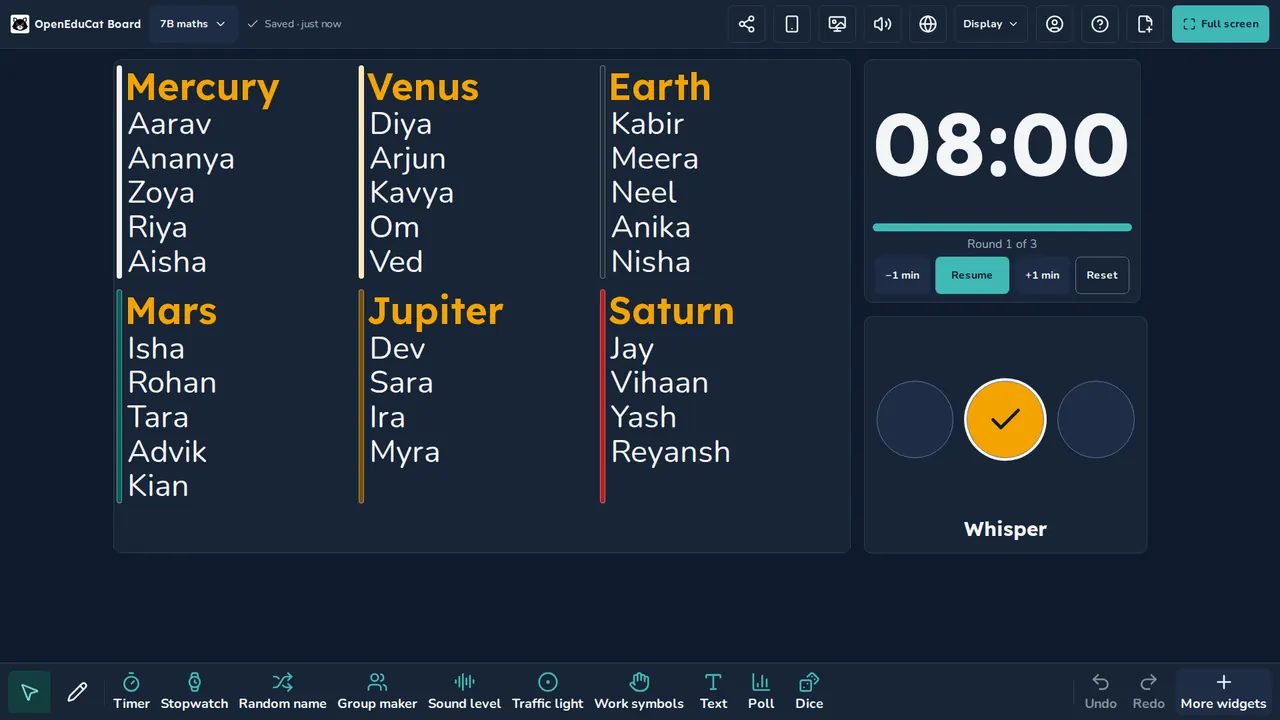
La création de groupes répartit votre classe en groupes d’un seul geste. Séparez deux élèves ou équilibrez les groupes selon le niveau de lecture. Réglez le minuteur pour qu’il se répète, et la sonnerie indique à chaque groupe quand changer.
- Essayer
- Création de groupes
- Minuteur
Vérifier ce qu’ils ont compris
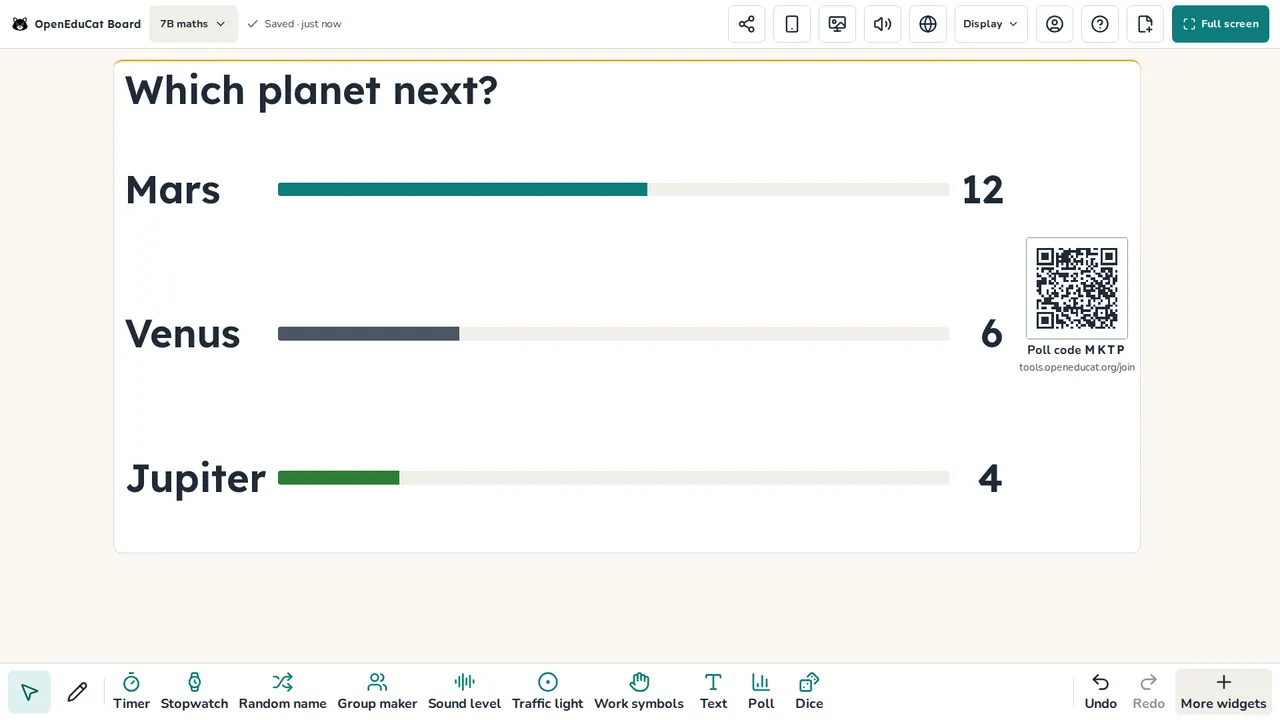
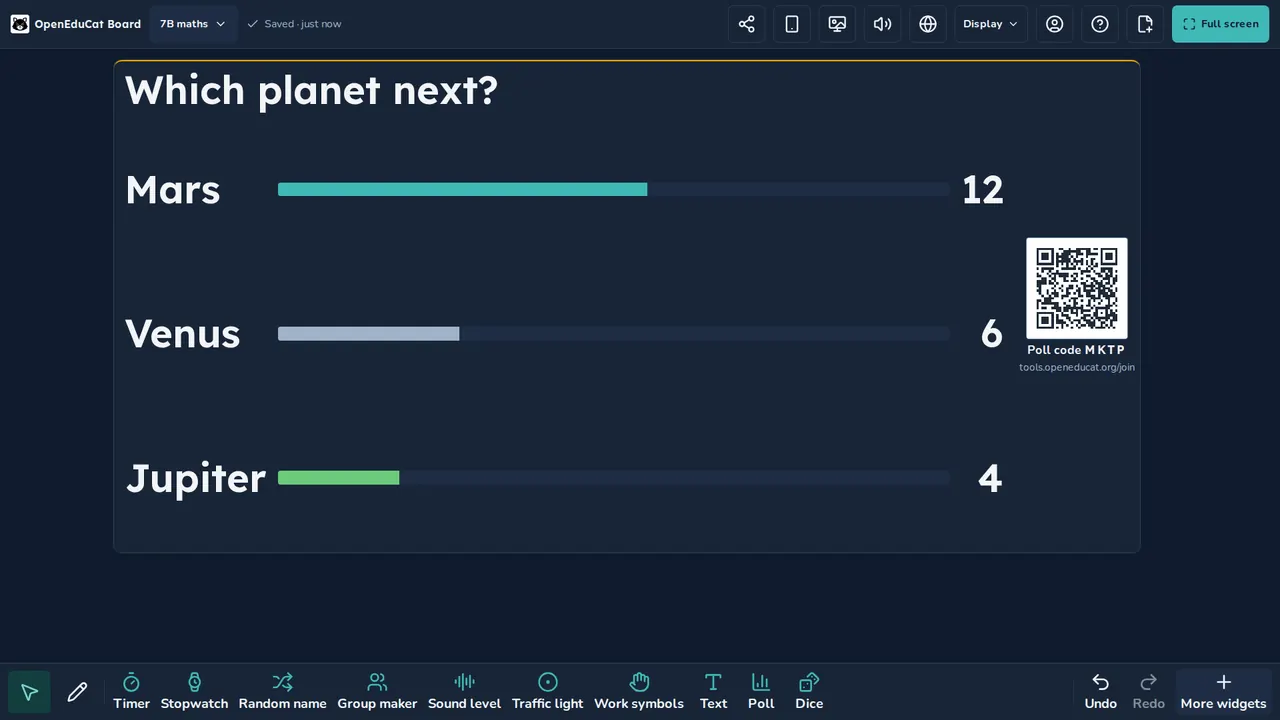
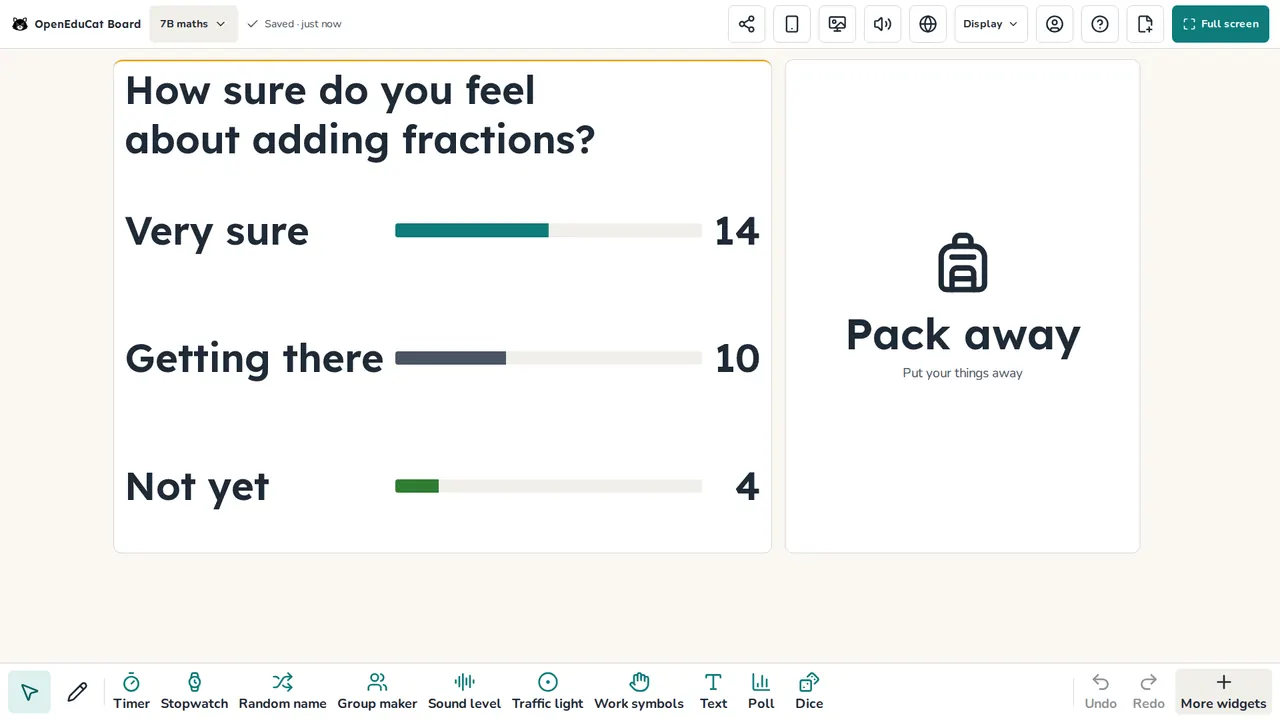
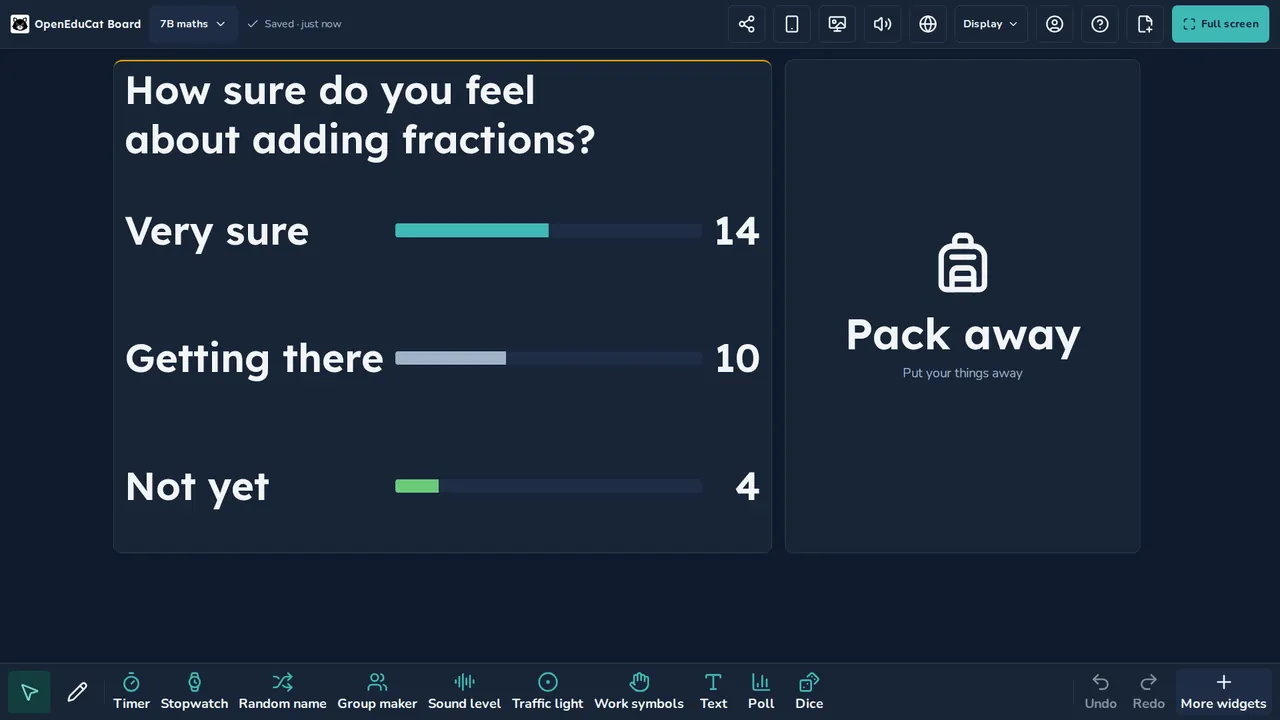
Posez une question, et les élèves répondent sur leur téléphone en scannant le code QR du tableau. Les votes sont comptés, jamais nominatifs. Vous pouvez aussi demander un nuage de mots, une échelle de 1 à 5 ou un quiz rapide.
Calmer la classe
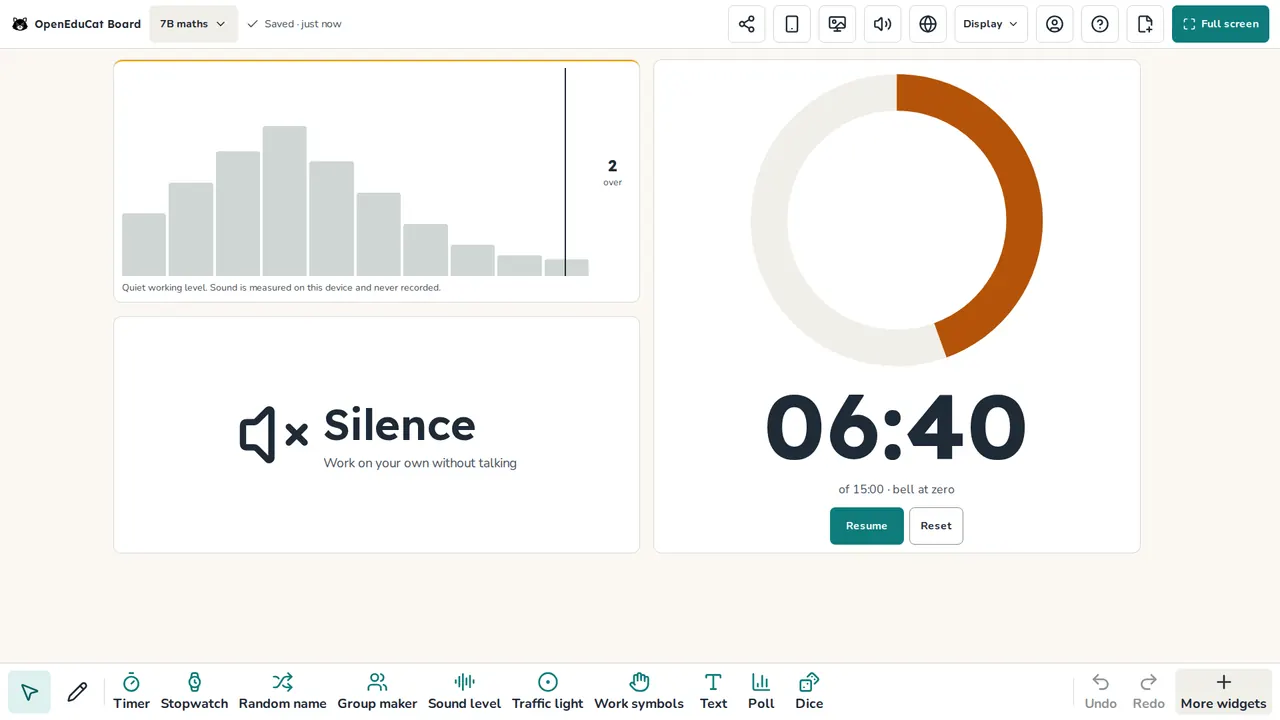
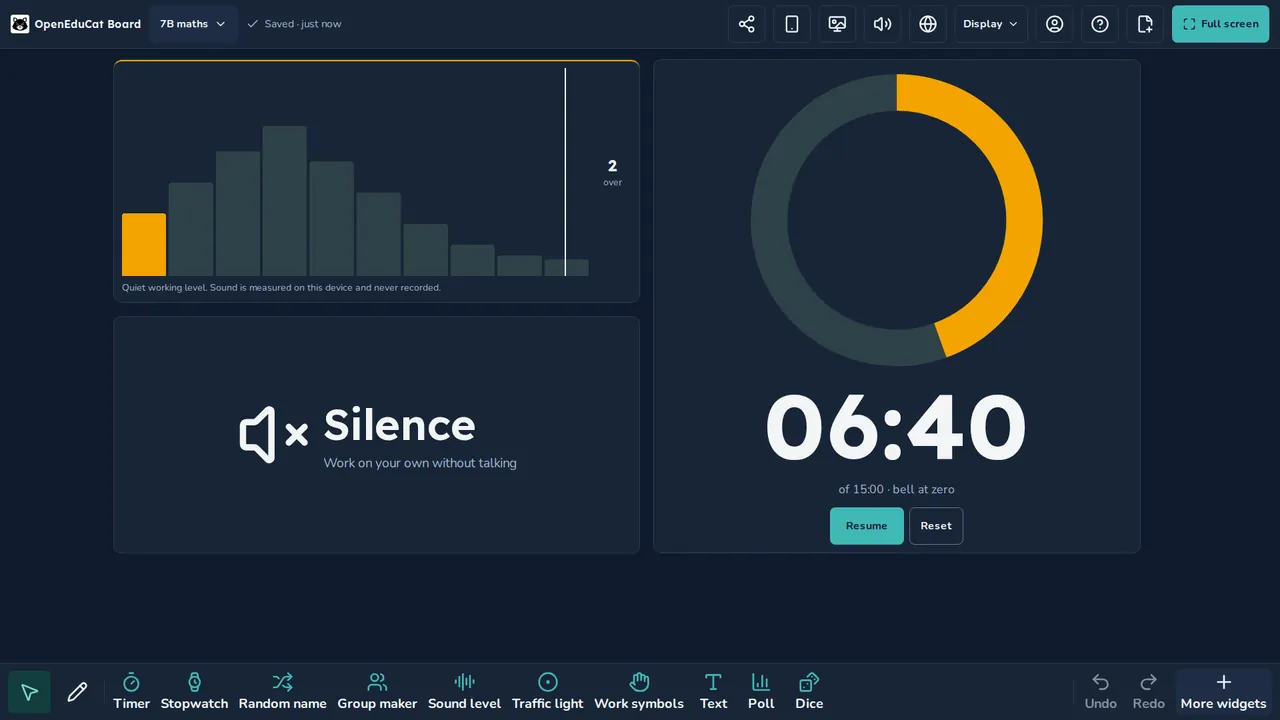
Le bruitomètre montre le niveau sonore de la salle et fait sonner une cloche au-delà de votre limite, sans que vous ayez à le dire. Il écoute sur cet appareil et n’enregistre jamais.
Terminer la séance
Terminez par un sondage ticket de sortie. L’écran s’enregistre dans votre compte au fil du cours, et le même tableau est prêt pour votre prochaine classe.


Tout le reste du tableau
27 widgets en tout. Chaque nom ouvre sa propre page.
Le temps et la journée
Récompenses et jeux
Outils du tableau
- Cache à dévoiler et projecteur, pour montrer une partie à la fois
- Fonds, avec vidéo, droite graduée et lignes d’écriture
- Annuler et rétablir, jusqu’à 50 étapes
- Quatre thèmes de couleur, gros caractères et un mode Projecteur
- Jusqu’à 10 pages par écran, et des séries d’écrans
- Télécharger un écran en PDF ou en image
- Liens de partage Instantané et En direct, Ranger et un affichage pour téléphone
Comment les enseignants utilisent le tableau
Des pages pas à pas pour les moments courants de la classe, chacune avec un écran prêt à ouvrir.
Sur votre vidéoprojecteur, votre télé ou votre TBI
Ouvrez le tableau dans le navigateur de l’ordinateur de la classe. Il s’adapte à un écran 16:9 ou à un projecteur 4:3, et les gros caractères restent lisibles du fond de la salle.
Sur un TBI ou un écran interactif, le mode panneau donne de plus grands boutons pour le tactile. Vous pouvez connecter un écran partagé depuis votre téléphone avec un code à 6 chiffres, et rien de vous n’y reste après votre départ.
Une fois que vous êtes connecté sur un appareil, le tableau continue de fonctionner hors ligne. Les sondages sur téléphone, ainsi qu’un PDF, une vidéo ou une page web ouverts par un lien, demandent une connexion.
Vos écrans, enregistrés
Préparez une séance une fois, et elle est là la semaine suivante. Chaque écran s’enregistre dans votre compte et s’ouvre sur tout appareil où vous vous connectez. Le compte gratuit garde 10 écrans, chacun avec jusqu’à 10 pages, et les 10 dernières versions de chacun pendant 30 jours.
Rangez les écrans dans des dossiers, ou alignez-les en série et passez au suivant d’un clic. Vous pouvez partager une copie par lien avec un collègue.
Ou partez de l’un des 45 écrans prêts à l’emploi, tous gratuits :
Dans votre langue
Tout le tableau fonctionne en 8 langues : anglais, hindi, arabe, espagnol, français, portugais, vietnamien et indonésien. En arabe, tout le tableau se lit de droite à gauche, et les noms fonctionnent dans toutes les écritures.
La confidentialité de votre classe
Nous ne demandons jamais leur nom aux élèves. Les votes des sondages sont gardés seulement sous forme de totaux, pendant 24 heures. Le bruitomètre et la webcam fonctionnent sur l’appareil et n’enregistrent jamais.
Il n’y a pas de publicité, et nous ne vendons jamais de données. Votre compte et vos écrans restent dans la région choisie à l’inscription : les États-Unis, l’Europe ou Singapour.
Gratuit, avec un compte enseignant
Tous les widgets, les 45 écrans prêts à l’emploi et 10 écrans enregistrés sont gratuits.
C’est le compte qui garde votre travail. Il enregistre vos écrans, vos listes de classe et vos réglages, les ouvre sur tout appareil où vous vous connectez, et permet au tableau de fonctionner hors ligne. Connectez-vous avec Google, Microsoft ou un code envoyé par e-mail.
Vous venez d’un autre outil ?
Vous utilisez un autre écran de classe ou une application de tableau blanc ? Voyez comment le tableau se compare, et comment reprendre vos listes de classe.
Questions des enseignants
OpenEduCat Board est-il gratuit ?
Oui. Tous les widgets, les 45 écrans prêts à l’emploi et 10 écrans enregistrés sont gratuits avec un compte enseignant. Il n’y a pas de publicité.
Pourquoi ai-je besoin d’un compte ?
Le compte garde vos écrans, vos listes de classe et vos réglages, et les ouvre sur tout appareil où vous vous connectez. Il permet aussi au tableau de fonctionner hors ligne une fois que vous êtes connecté. Connectez-vous avec Google, Microsoft ou un code envoyé par e-mail.
Puis-je l’utiliser sur un TBI ou un écran interactif ?
Oui. Ouvrez le tableau dans le navigateur de l’écran. Le mode panneau donne de plus grands boutons pour le tactile, et vous pouvez connecter un écran partagé depuis votre téléphone avec un code à 6 chiffres.
Fonctionne-t-il hors ligne ?
Oui, une fois que vous êtes connecté sur un appareil. Les widgets continuent de fonctionner, et vos modifications se synchronisent quand vous retrouvez la connexion. Les sondages sur téléphone, ainsi qu’un PDF, une vidéo ou une page web ouverts par un lien, demandent une connexion.
Comment les élèves répondent-ils à un sondage sur leur téléphone ?
Activez le vote à distance, et le tableau affiche un code QR et un code de 4 lettres. Les élèves scannent le code QR, ou tapent le code sur tools.openeducat.org/join, puis répondent. Les votes sont comptés, jamais nominatifs.
Puis-je tirer au sort dans ma propre liste de classe ?
Oui. Tapez ou collez une liste, ou chargez une classe depuis Ma classe. Le tirage au sort peut retenir qui est déjà passé, pour que chacun ait son tour avant que quelqu’un passe une deuxième fois.
Puis-je enregistrer un écran pour la prochaine séance ?
Oui. Chaque écran s’enregistre dans votre compte pendant que vous travaillez. Le compte gratuit garde 10 écrans, chacun avec jusqu’à 10 pages, et vous pouvez revenir à une version précédente.
Le bruitomètre peut-il déclencher une alarme ?
Oui. Fixez une limite, et la cloche sonne quand la classe la dépasse. Le bruitomètre écoute sur l’appareil et n’enregistre jamais.
Les données de mes élèves restent-elles privées ?
Nous ne demandons jamais leur nom aux élèves, et les votes des sondages sont gardés seulement sous forme de totaux, pendant 24 heures. Le bruitomètre et la webcam n’enregistrent jamais. Il n’y a pas de publicité, et nous ne vendons jamais de données.
Commencez en trois étapes
- Créez votre compte enseignant gratuit.
- Ouvrez le tableau sur l’ordinateur de la classe.
- Utilisez-le pendant votre prochain cours.
Conçu par OpenEduCat. Gratuit avec un compte enseignant.