
OpenEduCat Board: स्मार्ट बोर्ड और प्रोजेक्टर पर पढ़ाने के लिए ऑनलाइन बोर्ड। पूरे पाठ के लिए एक स्क्रीन।
एक ही स्क्रीन पर कक्षा का टाइमर, रैंडम नाम चुनने वाला, समूह बनाने वाला, शोर मीटर और कक्षा के मतदान रखें। यह डिजिटल बोर्ड आपकी कक्षा में पहले से लगे प्रोजेक्टर, टीवी या स्मार्ट बोर्ड पर चलता है।
OpenEduCat Board पढ़ाने के लिए मुफ़्त ऑनलाइन क्लासरूम बोर्ड है, जिसमें 27 विजेट और 45 तैयार स्क्रीन हैं। इसके लिए शिक्षक का मुफ़्त खाता चाहिए।
अपना मुफ़्त खाता बनाएँGoogle, Microsoft या अपने ईमेल पर भेजे गए कोड से साइन इन करें।


मुख्य बातें
- विजेट
- 27, इनमें टाइमर और फ़ोन से मतदान भी हैं
- तैयार स्क्रीन
- 45, सभी मुफ़्त
- कहाँ चलता है
- किसी आधुनिक ब्राउज़र में, प्रोजेक्टर, कक्षा के टीवी, स्मार्ट बोर्ड या टच पैनल पर
- छात्रों के फ़ोन
- छात्र बोर्ड पर दिखा QR कोड स्कैन करके मतदान में जवाब देते हैं
- भाषाएँ
- 8, जिनमें अरबी दाएँ से बाएँ चलती है
- कीमत
- मुफ़्त
- खाता
- शिक्षक का मुफ़्त खाता
OpenEduCat का बनाया हुआ: 2014 में स्थापित, 1,000+ संस्थान, 50+ देश।
एक स्क्रीन पर पूरा पाठ
घंटी से लेकर एग्ज़िट टिकट तक, एक पाठ के साथ चलिए। हर कदम पर एक विजेट काम आता है, और सभी एक ही स्क्रीन पर रहते हैं।
पाठ शुरू करें
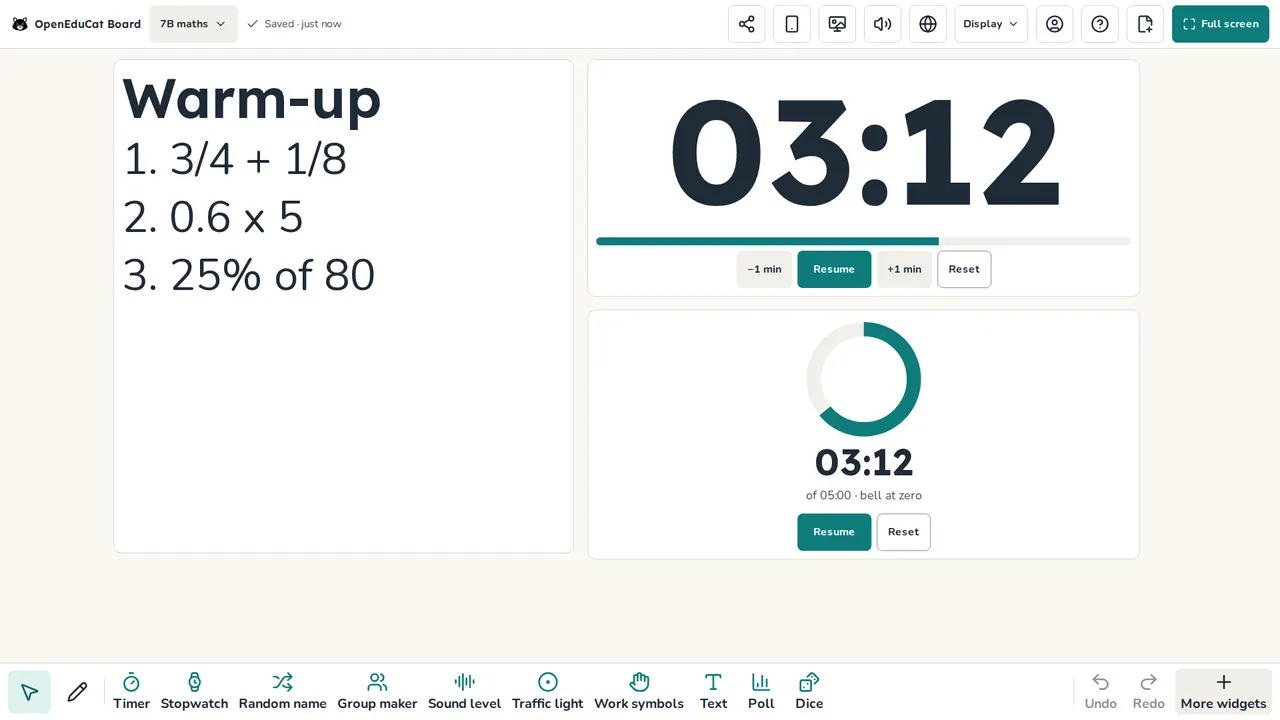
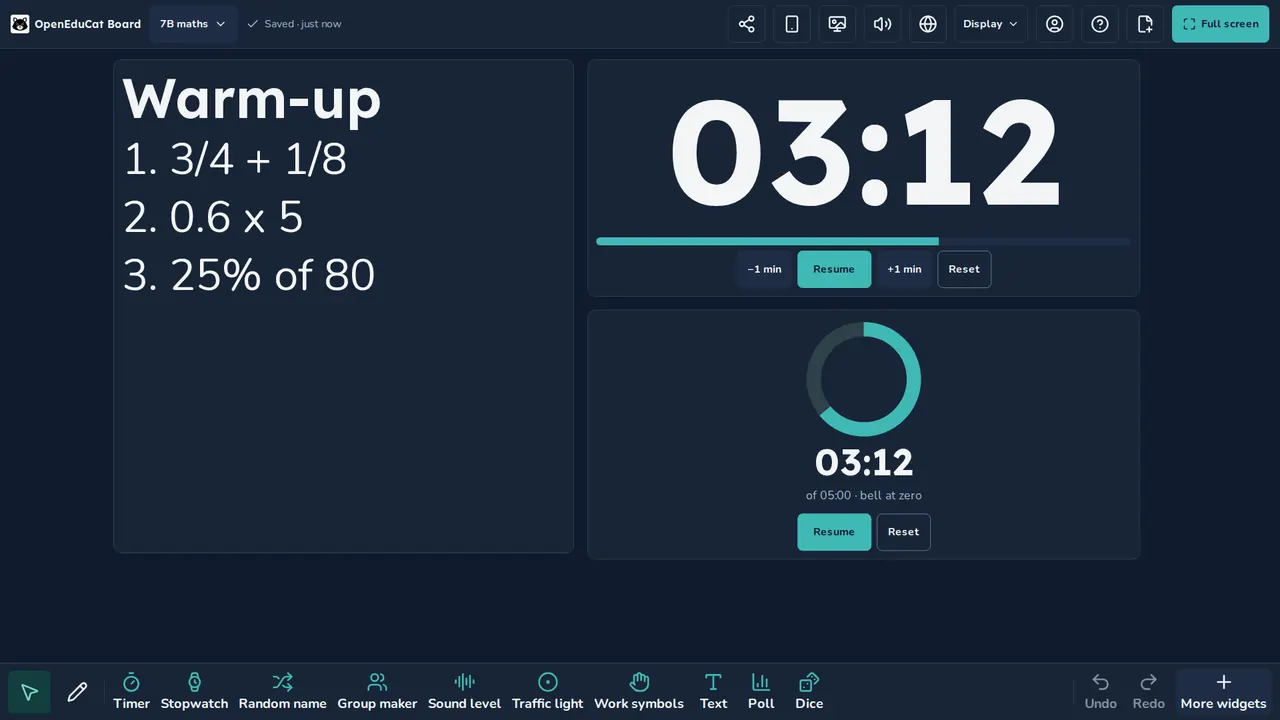
शुरुआती गतिविधि बोर्ड पर रखें और एक बड़ा टाइमर चालू करें। शून्य पर घंटी बजती है, इसलिए घड़ी देखने के बजाय आप कक्षा में घूम सकते हैं।
काम दिखाएँ
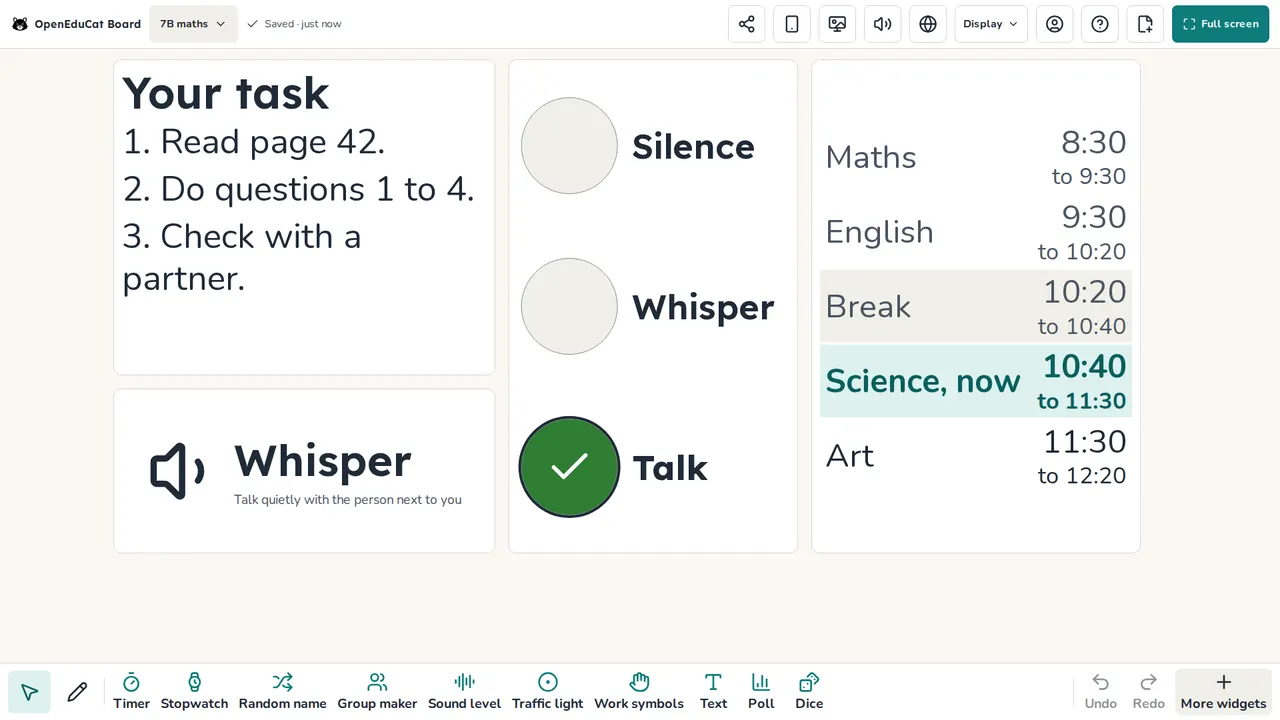
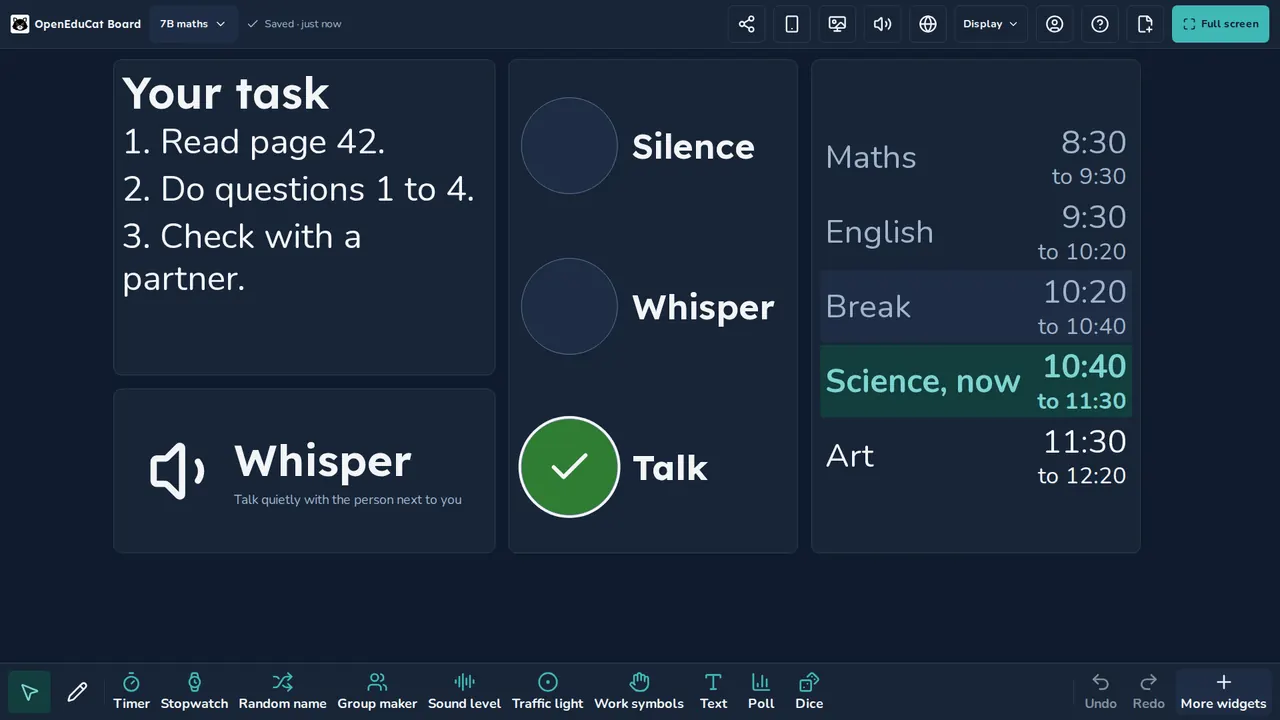
चरण बड़े अक्षरों में लिखें, ताकि पीछे की पंक्ति से भी पढ़े जा सकें। काम के संकेत और ट्रैफ़िक लाइट बताते हैं कि अभी कैसे काम करना है, और चित्रों वाली दिनचर्या बताती है कि आगे क्या है।
चुनें कि कौन जवाब देगा
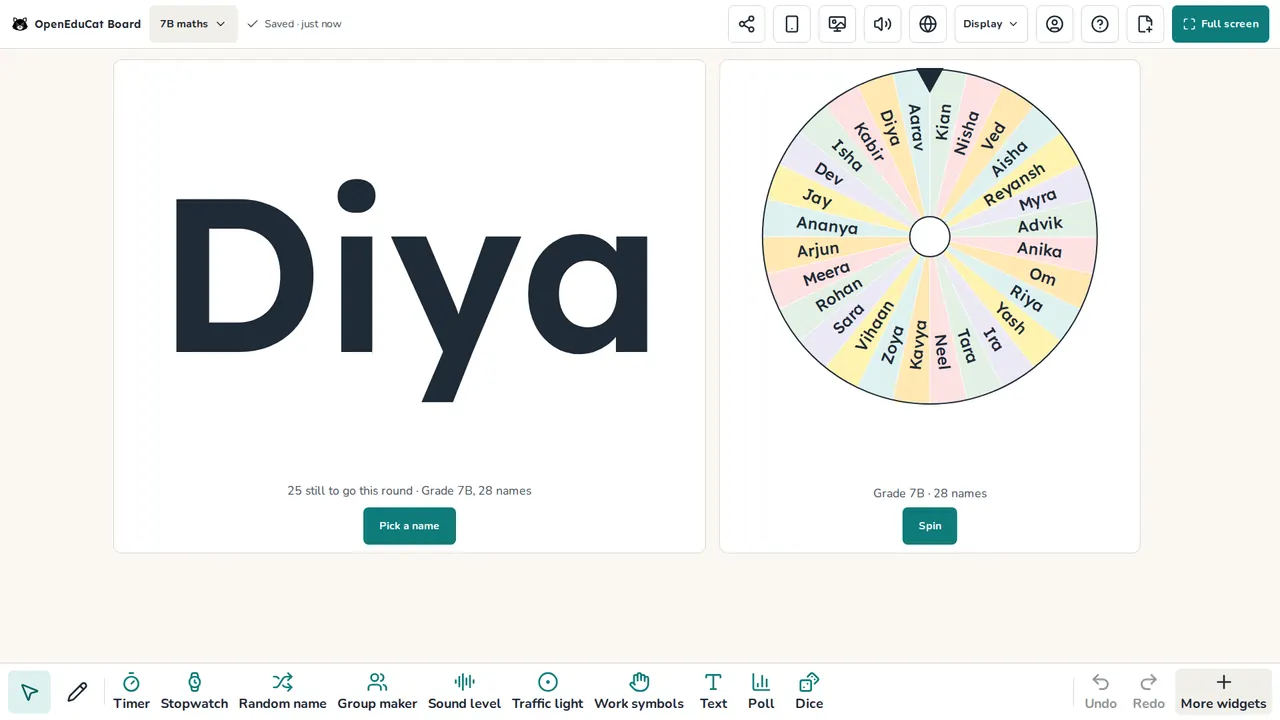
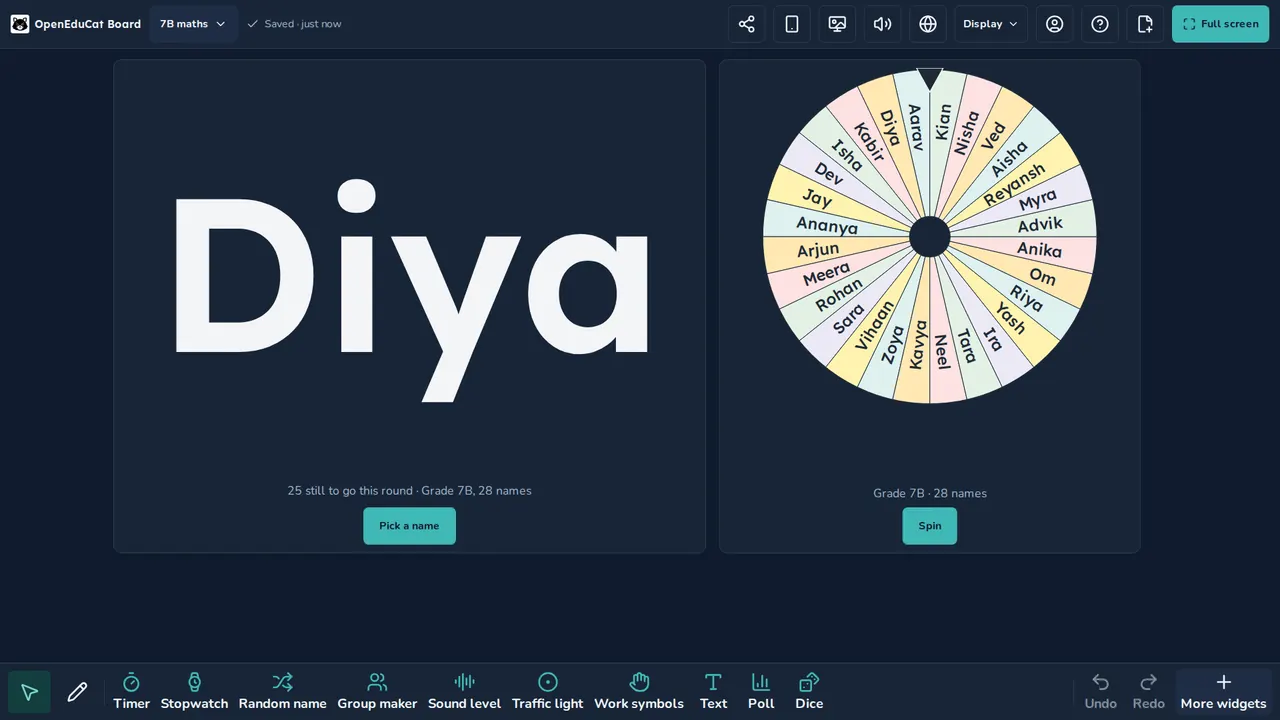
रैंडम नाम चुनने वाला हर बच्चे को एक बारी देता है, उसके बाद ही किसी को दूसरी बारी मिलती है। मेरी कक्षा से अपनी कक्षा लोड करें, आज जो नहीं आए उन्हें अलग रखें, या नामों को पहिये पर घुमाएँ।
- आज़माएँ
- कोई भी नाम
- नामों का चक्र
समूह बनाएँ
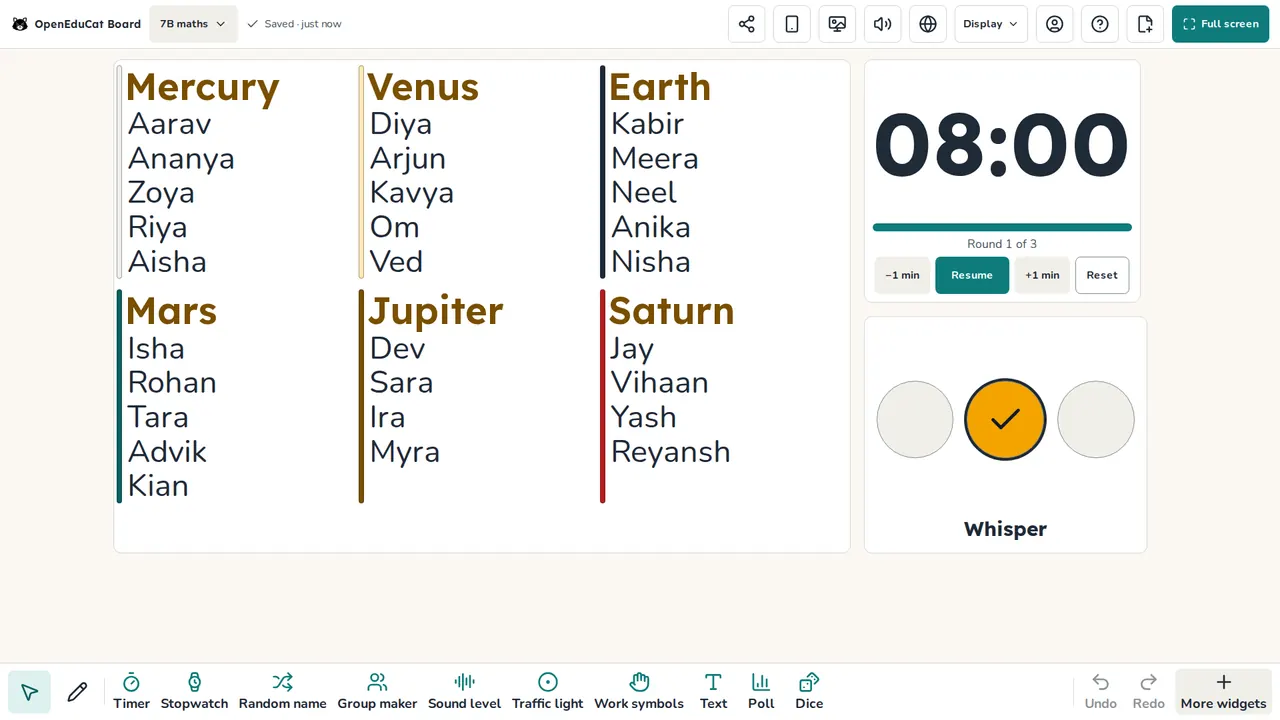
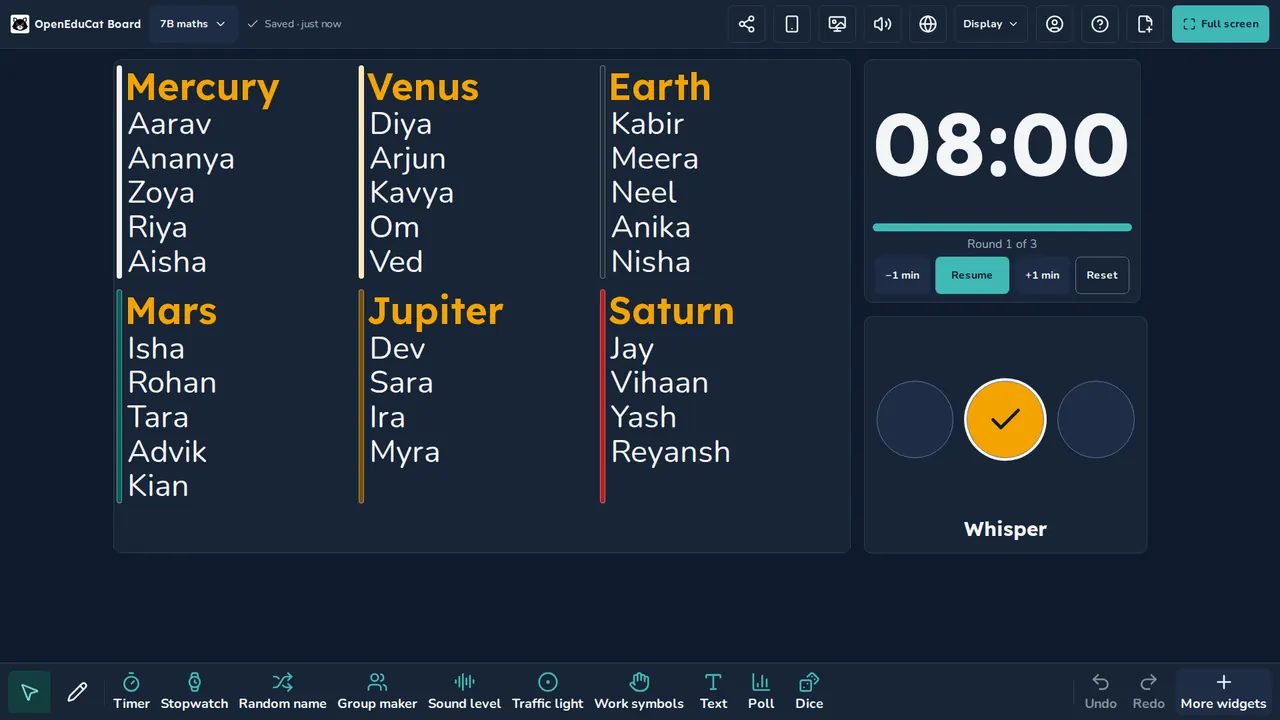
समूह बनाने वाला एक बार दबाने पर आपकी कक्षा को समूहों में बाँट देता है। दो नामों को अलग रखें, या पढ़ने के स्तर से समूहों को संतुलित करें। टाइमर को दोहराने पर लगाएँ, और घंटी हर समूह को बताएगी कि कब आगे बढ़ना है।
- आज़माएँ
- समूह बनाने वाला
- टाइमर
देखें कि उन्हें क्या समझ आया
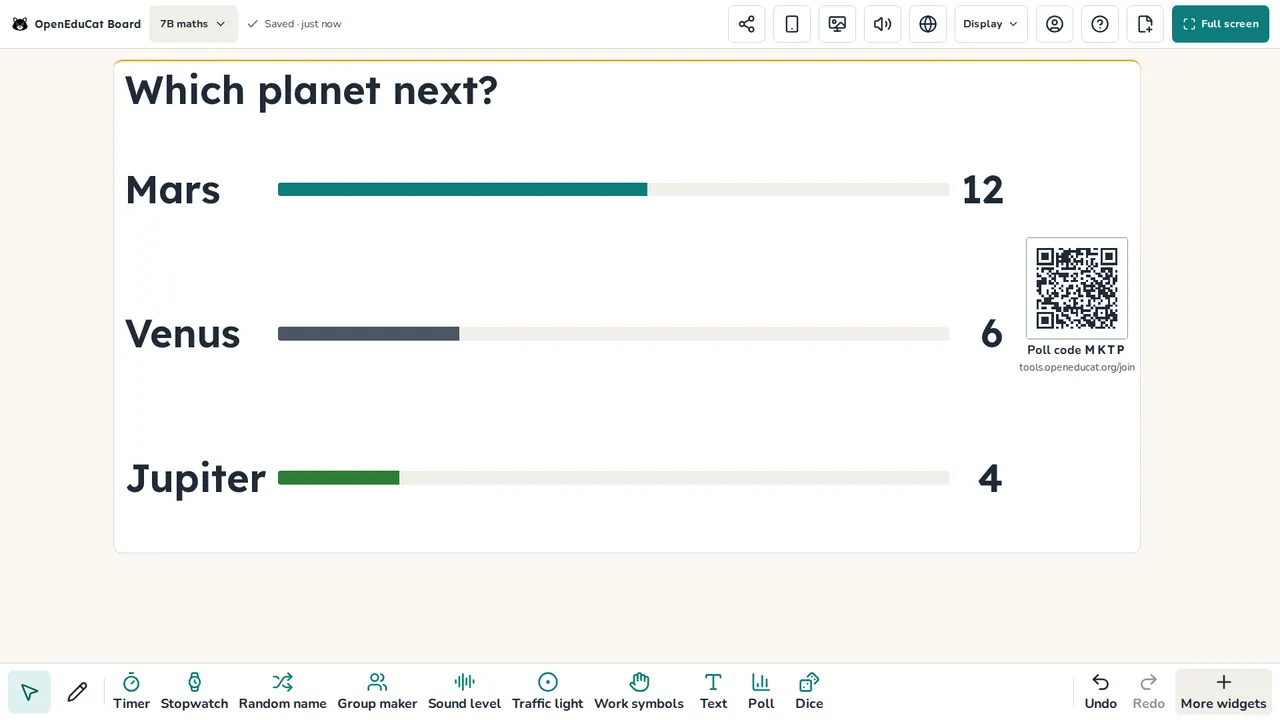
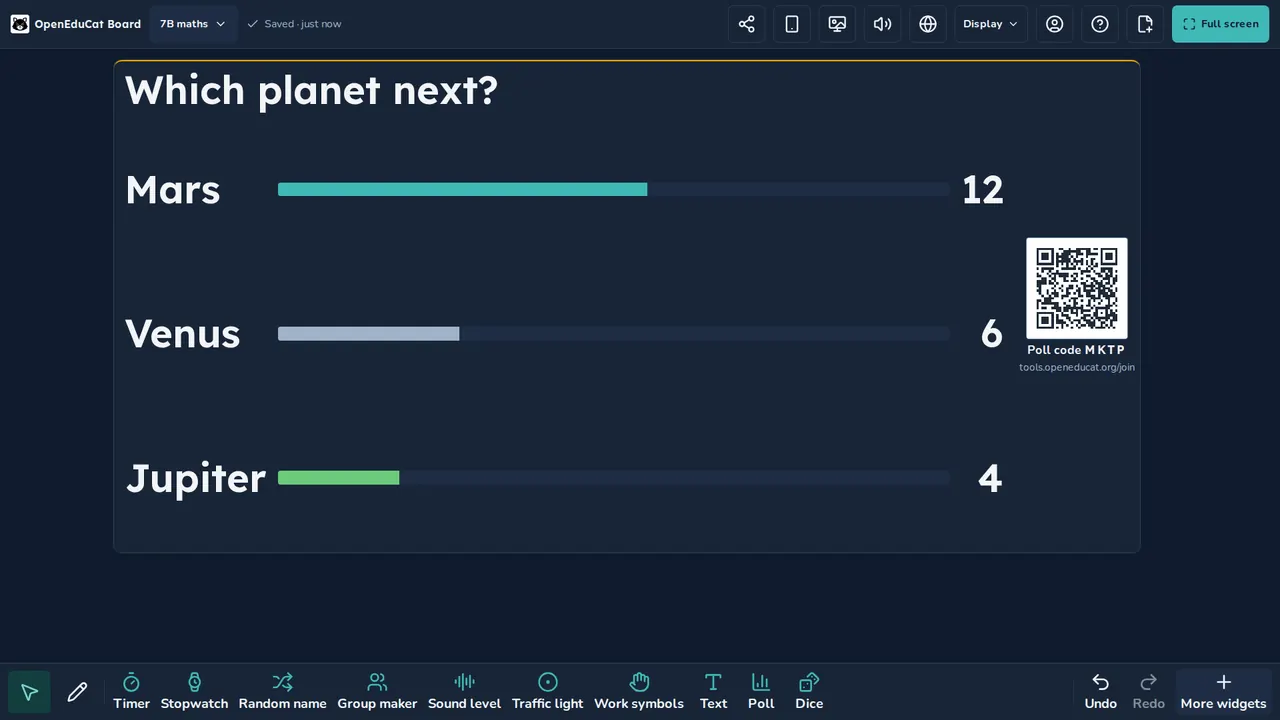
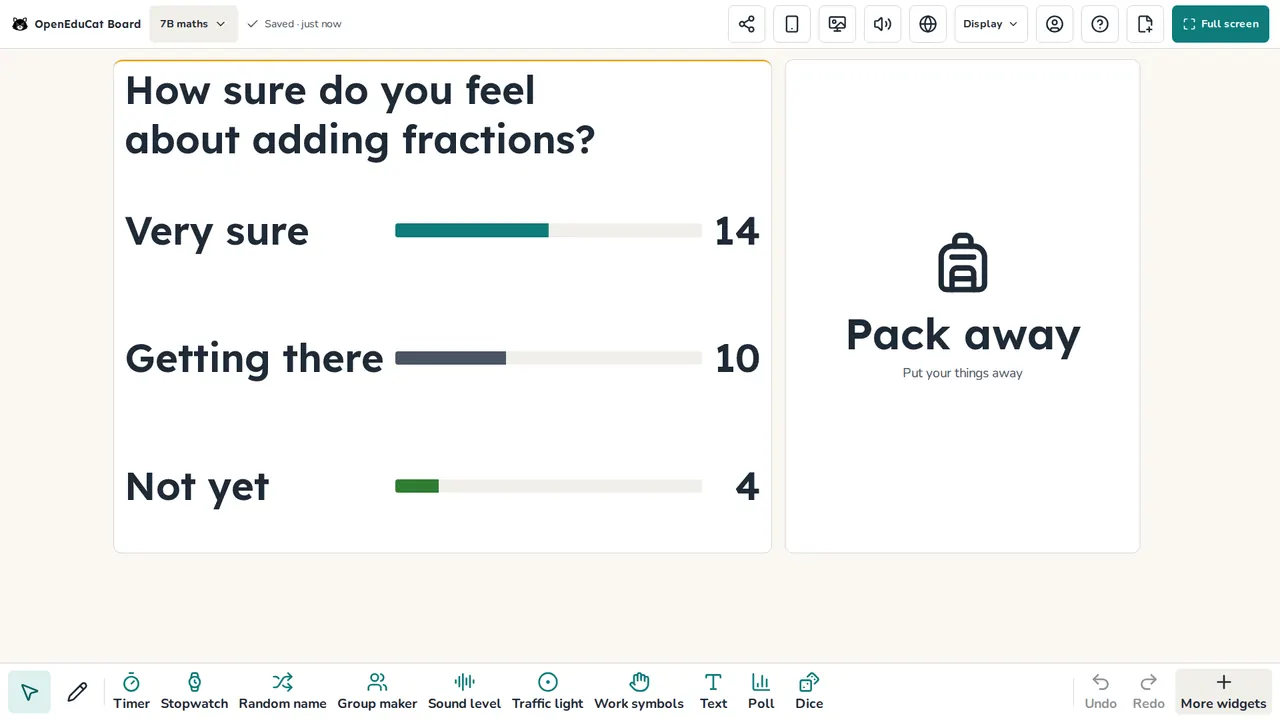
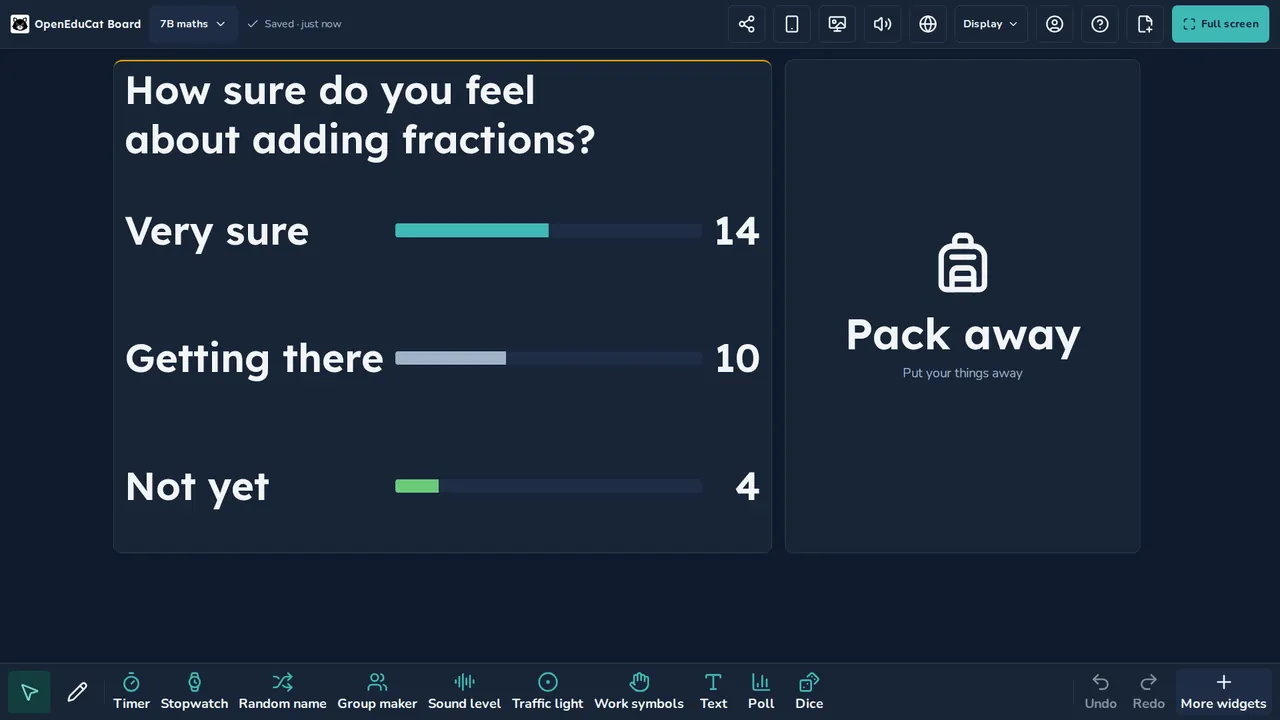
एक सवाल पूछें, और छात्र बोर्ड पर दिखा QR कोड स्कैन करके अपने फ़ोन पर जवाब देते हैं। वोट गिने जाते हैं, किसी का नाम नहीं जुड़ता। आप शब्द बादल, 1 से 5 का पैमाना या एक छोटी क्विज़ भी चला सकते हैं।
कक्षा को शांत करें
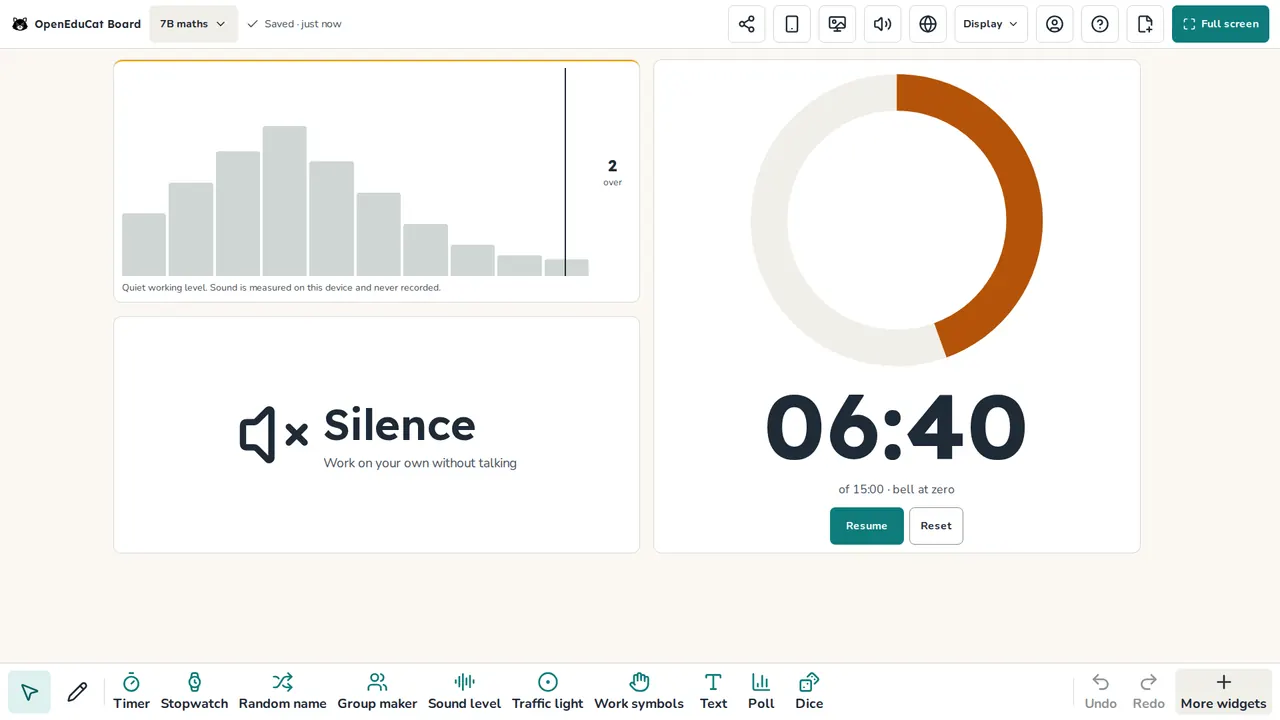
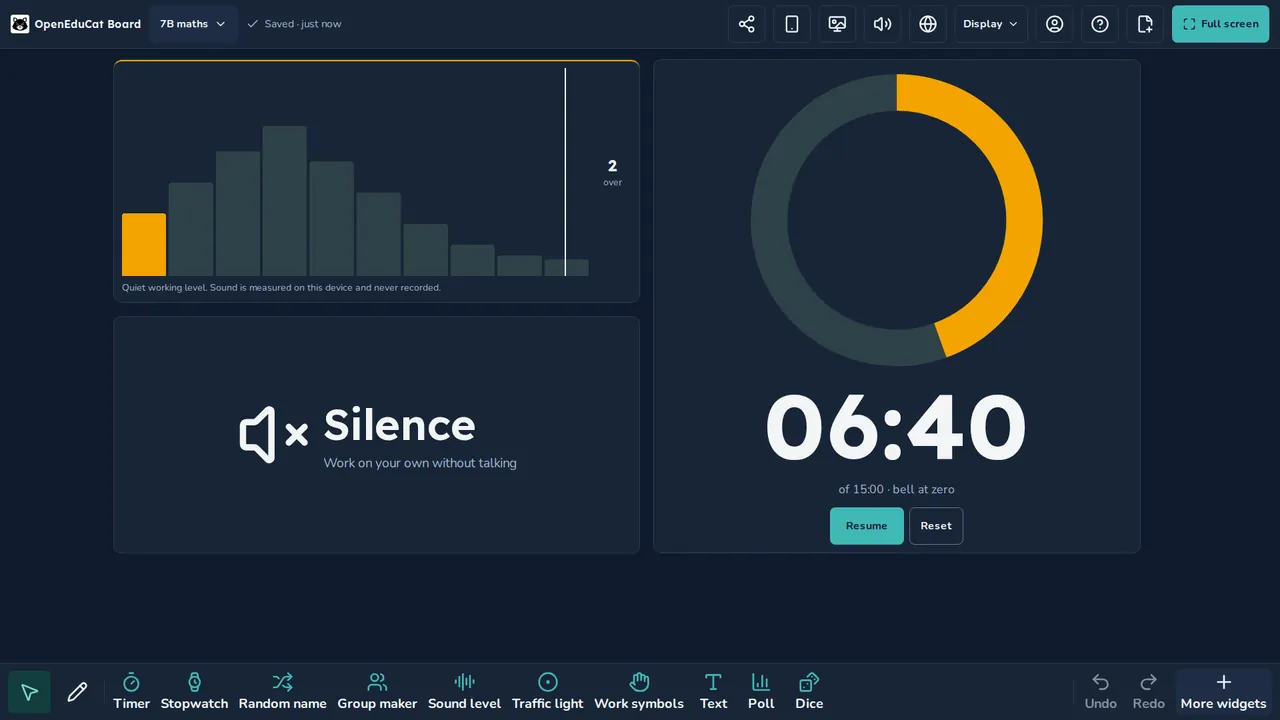
शोर मीटर दिखाता है कि कक्षा में कितना शोर है, और आपकी तय सीमा पार होने पर घंटी बजाता है, ताकि आपको कहना न पड़े। यह इसी डिवाइस पर सुनता है और कभी रिकॉर्ड नहीं करता।
पाठ खत्म करें
एग्ज़िट टिकट वाले मतदान से पाठ खत्म करें। स्क्रीन काम करते-करते आपके खाते में सहेजी जाती है, इसलिए वही बोर्ड आपकी अगली कक्षा के लिए तैयार रहता है।
- आज़माएँ
- कक्षा मतदान
- एग्ज़िट टिकट


बोर्ड पर बाकी सब कुछ
कुल 27 विजेट। हर नाम पर उसका अपना पेज खुलता है।
इनाम और खेल
बोर्ड के टूल
- ढकने का पर्दा और स्पॉटलाइट, ताकि एक बार में एक हिस्सा दिखे
- पृष्ठभूमि, जिनमें वीडियो, संख्या रेखा और लिखने की लाइनें भी हैं
- बदलाव वापस लाएँ और फिर से करें, 50 कदम तक
- चार रंग थीम, बड़े अक्षर और प्रोजेक्टर मोड
- एक स्क्रीन पर 10 पेज तक, और स्क्रीनों के डेक
- किसी स्क्रीन को PDF या चित्र के रूप में डाउनलोड करें
- स्नैपशॉट और लाइव साझा लिंक, विजेट व्यवस्थित करना और फ़ोन के लिए व्यू
शिक्षक बोर्ड का इस्तेमाल कैसे करते हैं
कक्षा के आम कामों के लिए चरण-दर-चरण पेज, हर एक के साथ खोलने के लिए एक तैयार स्क्रीन।
आपके प्रोजेक्टर, टीवी या स्मार्ट बोर्ड पर
कक्षा के कंप्यूटर के ब्राउज़र में बोर्ड खोलें। यह 16:9 स्क्रीन या 4:3 प्रोजेक्टर में फ़िट होता है, और बड़े अक्षर पीछे की पंक्ति से भी पढ़े जा सकते हैं।
स्मार्ट बोर्ड या इंटरैक्टिव पैनल पर पैनल मोड छूने के लिए बड़े बटन देता है। आप अपने फ़ोन से 6 अंकों के कोड के साथ किसी साझा पैनल पर साइन इन कर सकते हैं, और आपके जाने के बाद उस पर आपका कुछ भी नहीं रहता।
किसी डिवाइस पर साइन इन करने के बाद बोर्ड ऑफ़लाइन भी चलता रहता है। फ़ोन से मतदान, और लिंक से खुलने वाले PDF, वीडियो या वेब पेज के लिए कनेक्शन चाहिए।
आपकी स्क्रीनें, सहेजी हुई
एक बार पाठ तैयार करें, और वह अगले हफ़्ते भी वहीं मिलेगा। हर स्क्रीन आपके खाते में सहेजी जाती है और जिस भी डिवाइस पर आप साइन इन करें, वहाँ खुलती है। मुफ़्त खाता 10 स्क्रीनें रखता है, हर एक में 10 पेज तक, और हर स्क्रीन के पिछले 10 संस्करण 30 दिन तक।
स्क्रीनों को फ़ोल्डर में रखें, या उन्हें डेक की तरह क्रम से लगाएँ और क्लिक करके अगली पर जाएँ। आप किसी साथी शिक्षक को लिंक से एक कॉपी भेज सकते हैं।
या 45 तैयार स्क्रीनों में से किसी एक से शुरू करें, सभी मुफ़्त:
आपकी भाषा में
पूरा बोर्ड 8 भाषाओं में काम करता है: अंग्रेज़ी, हिन्दी, अरबी, स्पेनिश, फ़्रेंच, पुर्तगाली, वियतनामी और इंडोनेशियाई। अरबी में पूरा बोर्ड दाएँ से बाएँ चलता है, और किसी भी लिपि में लिखे नाम काम करते हैं।
आपकी कक्षा के लिए निजता
छात्रों से कभी उनका नाम नहीं पूछा जाता। मतदान के वोट सिर्फ़ गिनती के रूप में, 24 घंटे तक रखे जाते हैं। शोर मीटर और वेबकैम डिवाइस पर ही काम करते हैं और कभी रिकॉर्ड नहीं करते।
कोई विज्ञापन नहीं है, और हम कभी डेटा नहीं बेचते। आपका खाता और आपकी स्क्रीनें उसी क्षेत्र में रहती हैं जो आप साइन अप के समय चुनते हैं: अमेरिका, यूरोप या सिंगापुर।
मुफ़्त, शिक्षक खाते के साथ
हर विजेट, सभी 45 तैयार स्क्रीन और 10 सहेजी गई स्क्रीनें मुफ़्त हैं।
खाता ही आपका काम संभालकर रखता है। यह आपकी स्क्रीनें, कक्षा सूचियाँ और सेटिंग्स सहेजता है, उन्हें हर उस डिवाइस पर खोलता है जिस पर आप साइन इन करते हैं, और बोर्ड को ऑफ़लाइन चलने देता है। Google, Microsoft या अपने ईमेल पर भेजे गए कोड से साइन इन करें।
किसी दूसरे टूल से आ रहे हैं?
अभी कोई दूसरी क्लासरूम स्क्रीन या व्हाइटबोर्ड ऐप इस्तेमाल करते हैं? देखें कि यह बोर्ड उनसे कैसे अलग है, और अपनी कक्षा सूचियाँ यहाँ कैसे लाएँ।
शिक्षक जो सवाल पूछते हैं
क्या OpenEduCat Board मुफ़्त है?
हाँ। शिक्षक खाते के साथ हर विजेट, सभी 45 तैयार स्क्रीन और 10 सहेजी गई स्क्रीनें मुफ़्त हैं। कोई विज्ञापन नहीं है।
खाते की ज़रूरत क्यों है?
खाता आपकी स्क्रीनें, कक्षा सूचियाँ और सेटिंग्स रखता है, और उन्हें हर उस डिवाइस पर खोलता है जिस पर आप साइन इन करते हैं। साइन इन करने के बाद यह बोर्ड को ऑफ़लाइन भी चलने देता है। Google, Microsoft या अपने ईमेल पर भेजे गए कोड से साइन इन करें।
क्या इसे स्मार्ट बोर्ड या इंटरैक्टिव पैनल पर इस्तेमाल किया जा सकता है?
हाँ। पैनल के ब्राउज़र में बोर्ड खोलें। पैनल मोड छूने के लिए बड़े बटन देता है, और आप अपने फ़ोन से 6 अंकों के कोड के साथ किसी साझा पैनल पर साइन इन कर सकते हैं।
क्या यह ऑफ़लाइन काम करता है?
हाँ, किसी डिवाइस पर साइन इन करने के बाद। विजेट चलते रहते हैं, और ऑनलाइन लौटने पर आपके बदलाव सिंक हो जाते हैं। फ़ोन से मतदान, और लिंक से खुलने वाले PDF, वीडियो या वेब पेज के लिए कनेक्शन चाहिए।
छात्र अपने फ़ोन से मतदान में जवाब कैसे देते हैं?
दूर से वोटिंग चालू करें, और बोर्ड एक QR कोड और 4 अक्षरों का कोड दिखाता है। छात्र QR कोड स्कैन करते हैं, या tools.openeducat.org/join पर कोड लिखते हैं, और जवाब देते हैं। वोट गिने जाते हैं, किसी का नाम नहीं जुड़ता।
क्या मेरी अपनी कक्षा सूची से नाम चुने जा सकते हैं?
हाँ। सूची लिखें या चिपकाएँ, या मेरी कक्षा से कोई कक्षा लोड करें। रैंडम नाम चुनने वाला याद रख सकता है कि किसकी बारी आ चुकी है, ताकि किसी की दूसरी बारी से पहले सबकी एक बारी आ जाए।
क्या अगले पाठ के लिए स्क्रीन सहेजी जा सकती है?
हाँ। काम करते-करते हर स्क्रीन आपके खाते में सहेजी जाती है। मुफ़्त खाता 10 स्क्रीनें रखता है, हर एक में 10 पेज तक, और आप किसी पिछले संस्करण पर लौट सकते हैं।
क्या शोर मीटर अलार्म बजा सकता है?
हाँ। एक सीमा तय करें, और कक्षा का शोर उससे ऊपर जाते ही घंटी बजती है। मीटर डिवाइस पर ही सुनता है और कभी रिकॉर्ड नहीं करता।
क्या मेरे छात्रों का डेटा निजी रहता है?
छात्रों से कभी उनका नाम नहीं पूछा जाता, और मतदान के वोट सिर्फ़ गिनती के रूप में, 24 घंटे तक रखे जाते हैं। शोर मीटर और वेबकैम कभी रिकॉर्ड नहीं करते। कोई विज्ञापन नहीं है, और हम कभी डेटा नहीं बेचते।
तीन कदमों में शुरू करें
- अपना मुफ़्त शिक्षक खाता बनाएँ।
- कक्षा के कंप्यूटर पर बोर्ड खोलें।
- अपने अगले पाठ में इसका इस्तेमाल करें।
OpenEduCat का बनाया हुआ। शिक्षक खाते के साथ मुफ़्त।