
OpenEduCat Board: uma lousa digital para dar aula. Uma só tela para a aula inteira.
Coloque um temporizador para sala de aula, um sorteador de nomes, um gerador de grupos, um medidor de barulho e enquetes em sala em uma só tela. Funciona no projetor, na TV ou no quadro interativo que já está na sua sala.
OpenEduCat Board é uma lousa digital gratuita para dar aula, com 27 widgets e 45 telas prontas. É preciso uma conta gratuita de professor.
Crie sua conta gratuitaEntre com Google, Microsoft ou um código enviado para o seu e-mail.


Fatos principais
- Widgets
- 27, entre eles temporizadores e enquetes pelo celular
- Telas prontas
- 45, todas grátis
- Onde funciona
- Projetor, TV da sala, quadro interativo ou painel touch, em um navegador atual
- Celular dos alunos
- Os alunos respondem às enquetes lendo o código QR do quadro
- Idiomas
- 8, com o árabe da direita para a esquerda
- Preço
- Grátis
- Conta
- Uma conta gratuita de professor
Feito pela OpenEduCat: fundada em 2014, mais de 1.000 instituições, mais de 50 países.
Uma aula em uma só tela
Acompanhe uma aula do sinal até o ticket de saída. Cada etapa usa um widget, e todos ficam em uma só tela.
Comece a aula
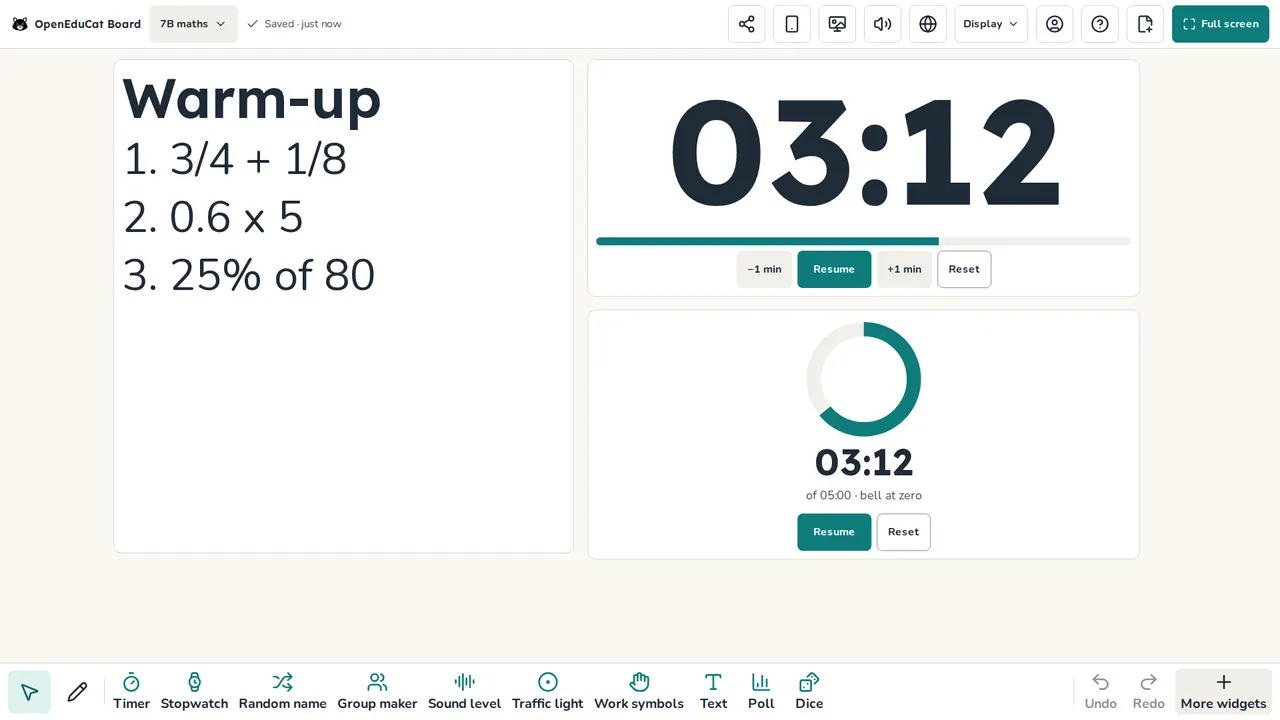
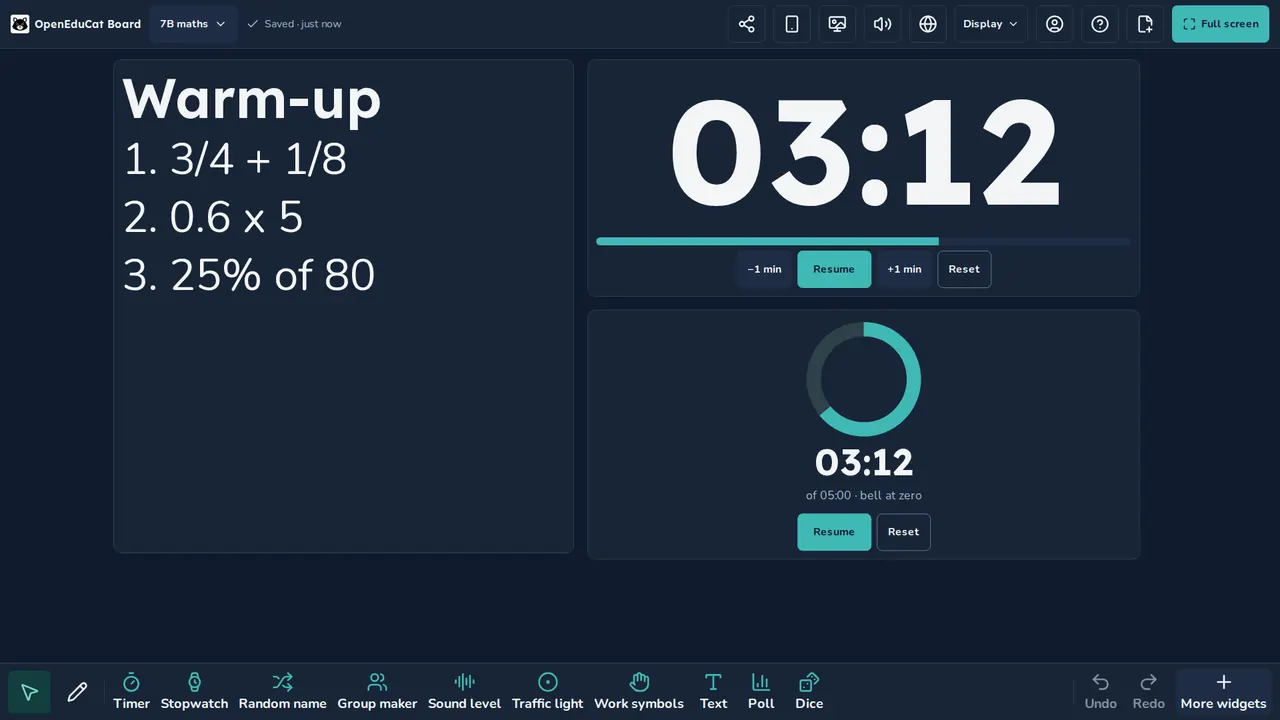
Coloque o aquecimento no quadro e inicie um temporizador grande. O sinal toca no zero, então você pode circular pela sala em vez de olhar o relógio.
Mostre a tarefa
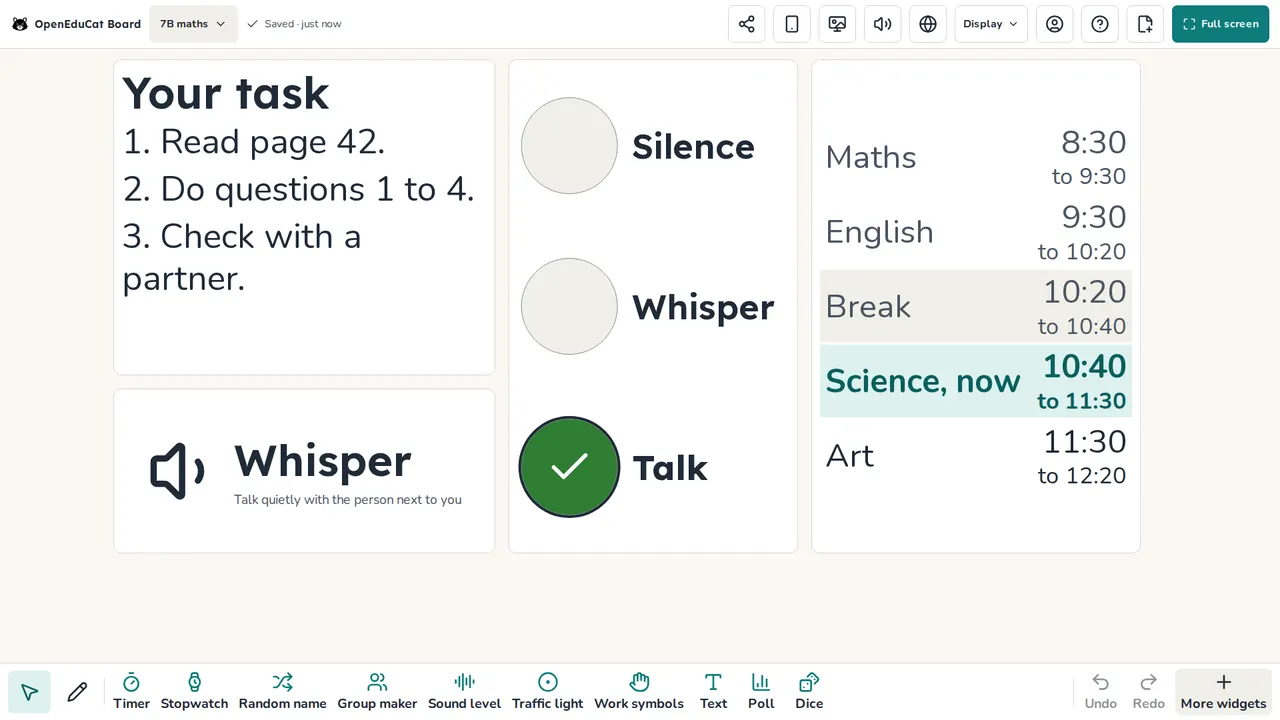
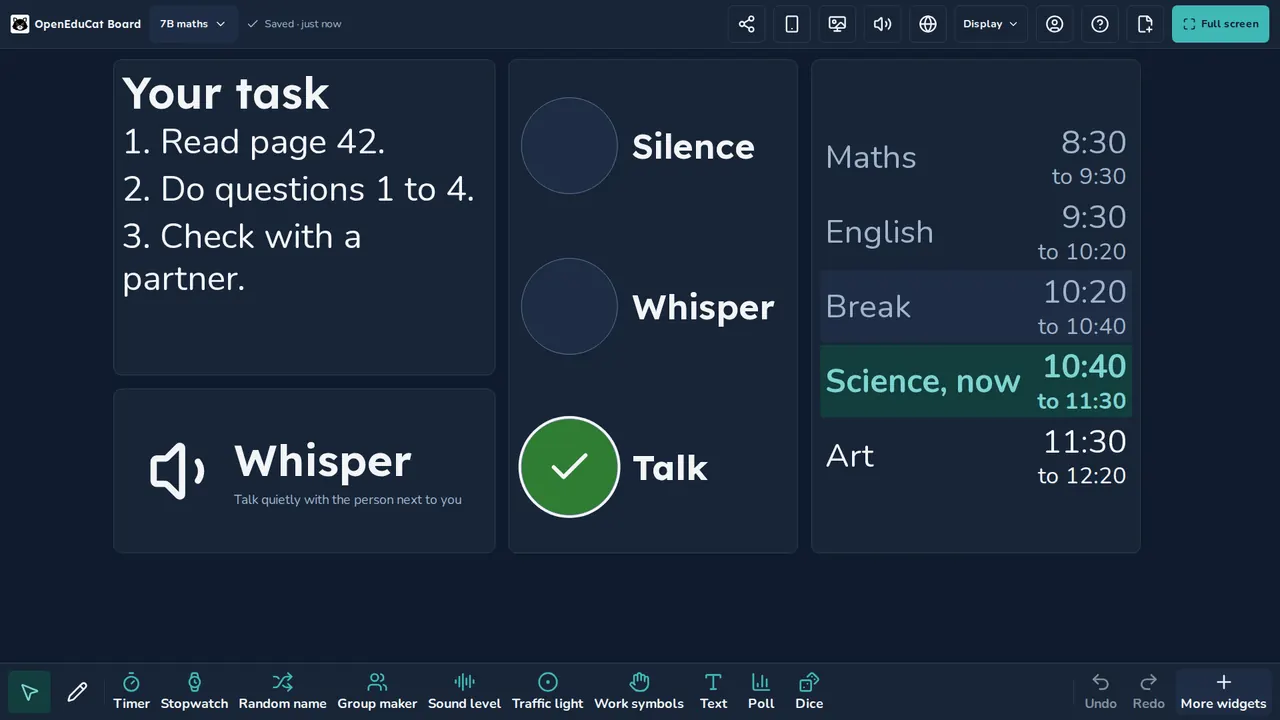
Escreva os passos em letra grande, que dá para ler do fundo da sala. Os símbolos de trabalho e um semáforo mostram como trabalhar agora, e a agenda visual mostra o que vem depois.
Escolha quem responde
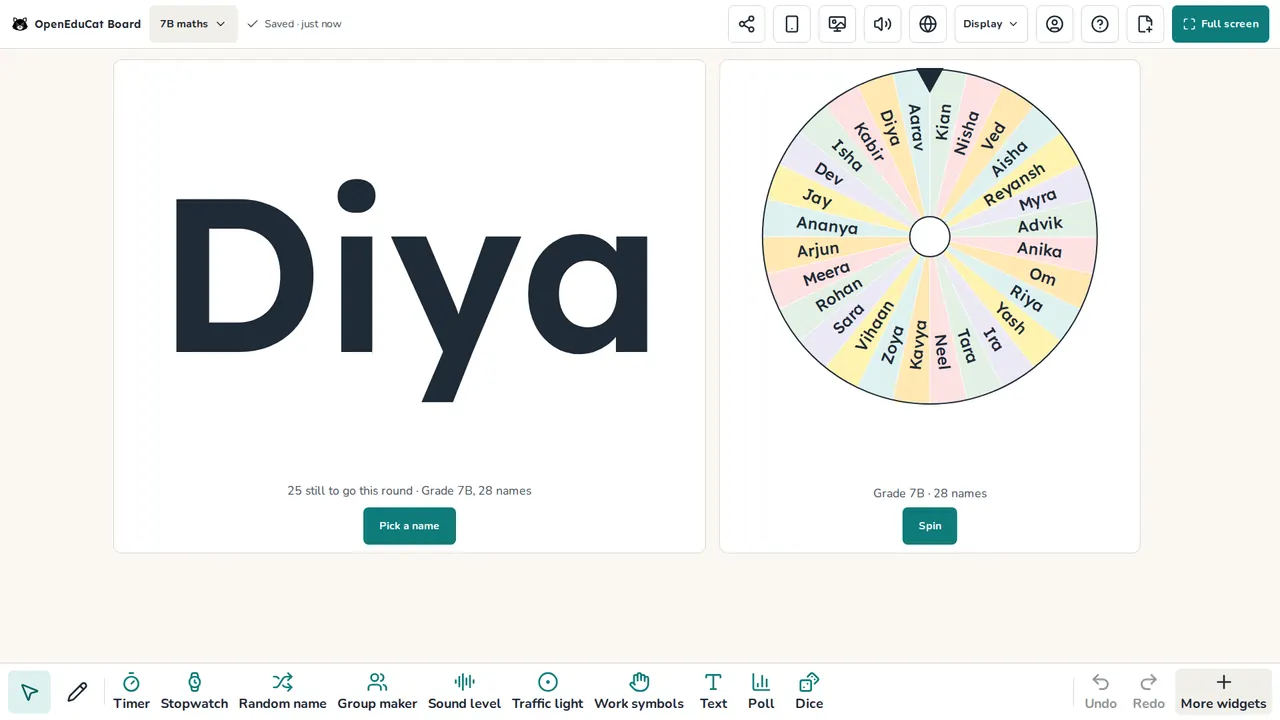
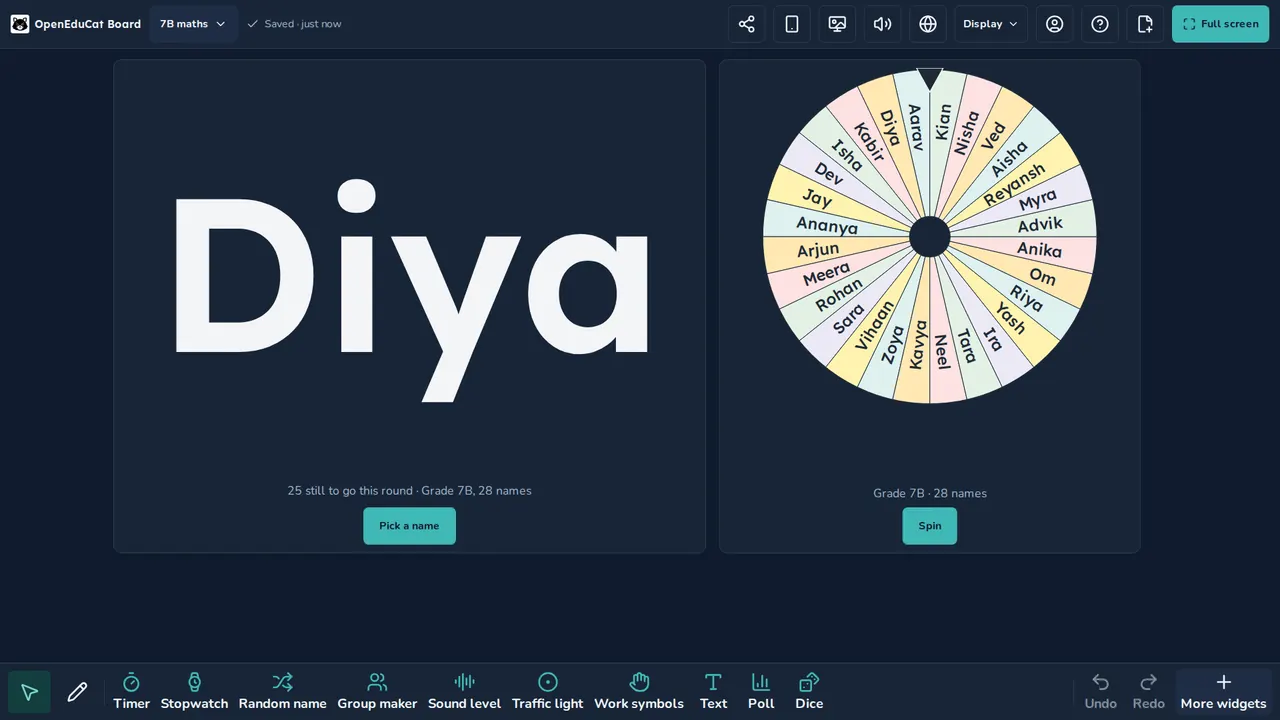
O sorteador de nomes dá a vez a todos antes de alguém repetir. Carregue sua turma de Minha turma, deixe de fora quem faltou hoje ou gire os nomes em uma roleta.
- Experimente
- Nome aleatório
- Roleta de nomes
Monte grupos
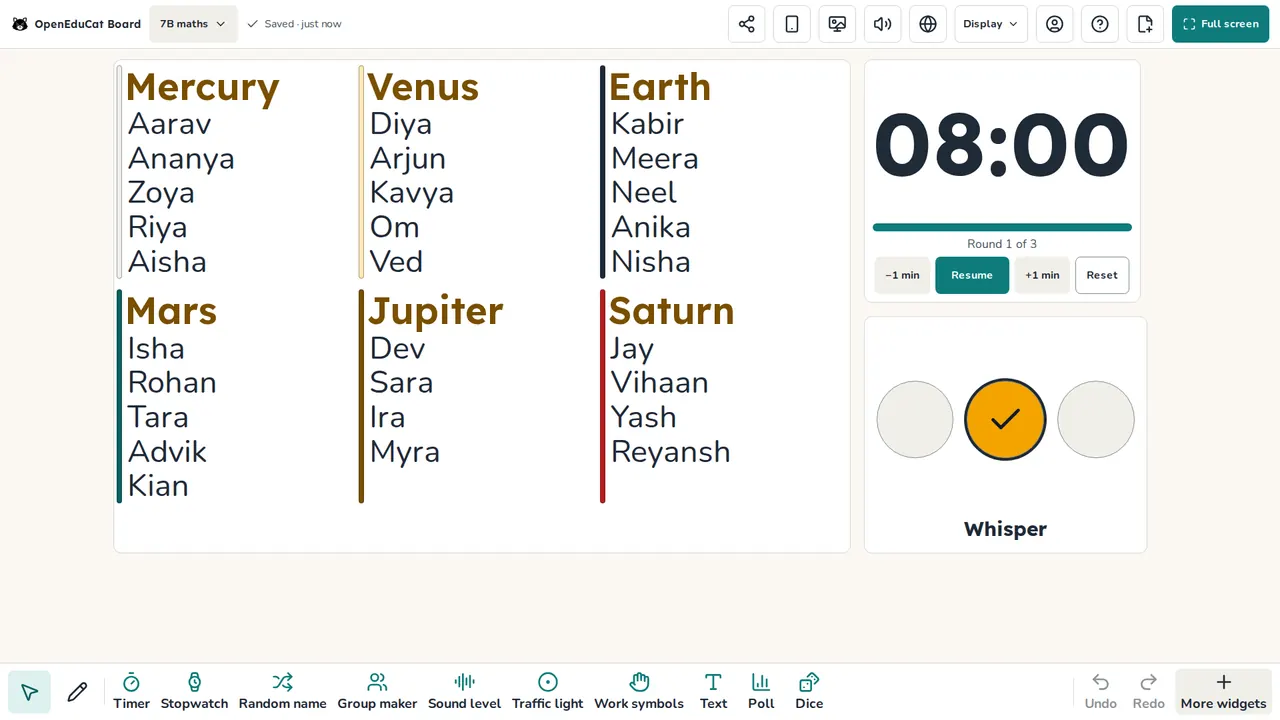
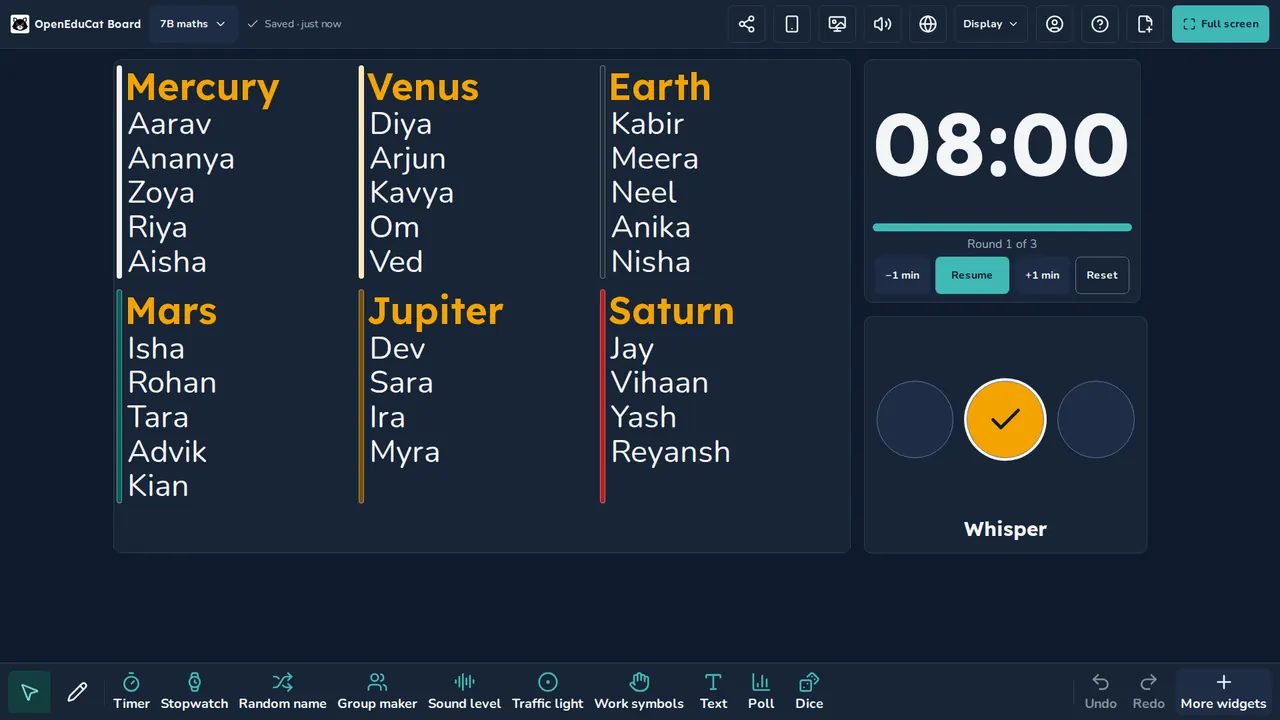
O criador de grupos divide sua turma em grupos com um toque. Mantenha dois alunos separados ou equilibre os grupos por nível de leitura. Deixe o temporizador repetir, e o sinal avisa cada grupo quando trocar.
- Experimente
- Criador de grupos
- Temporizador
Veja o que eles entenderam
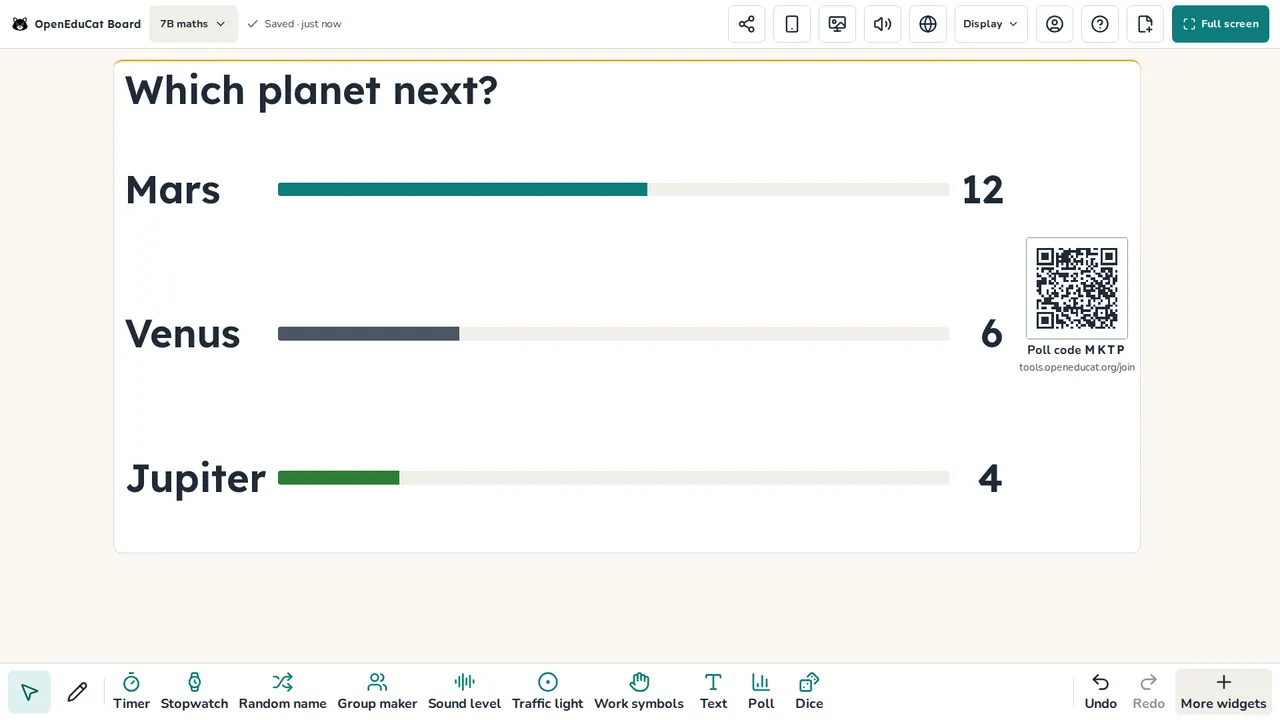
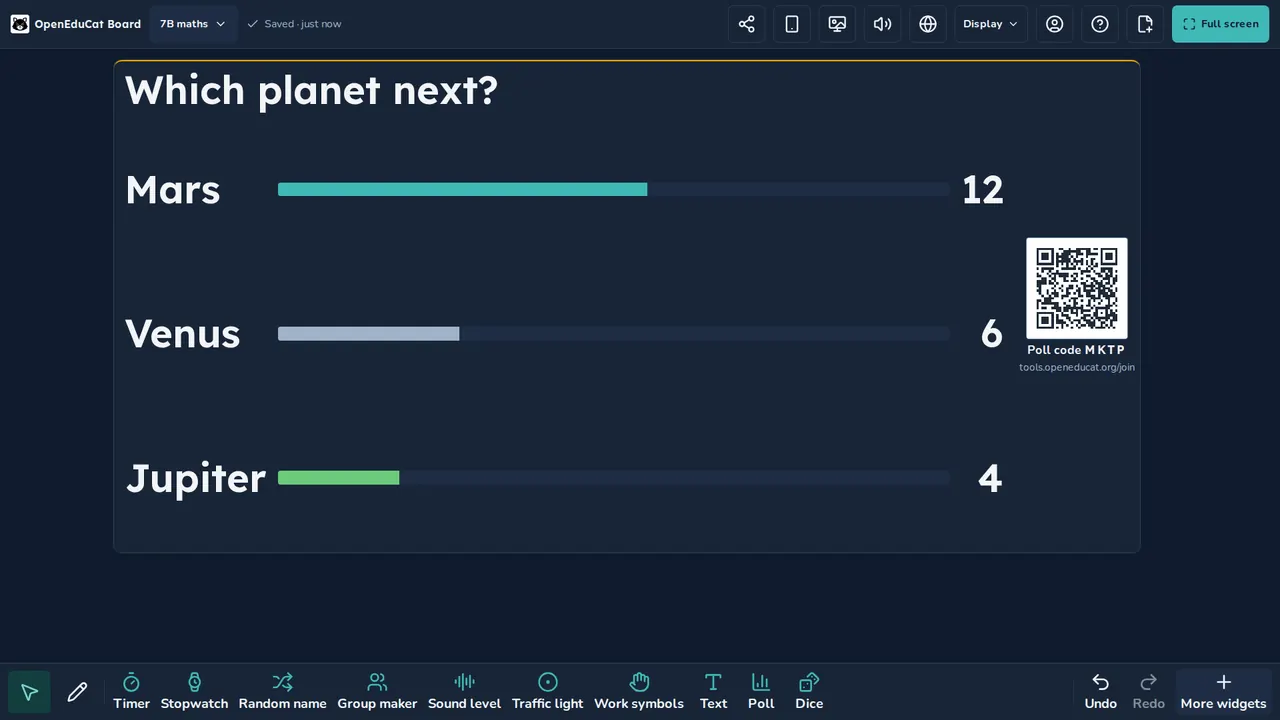
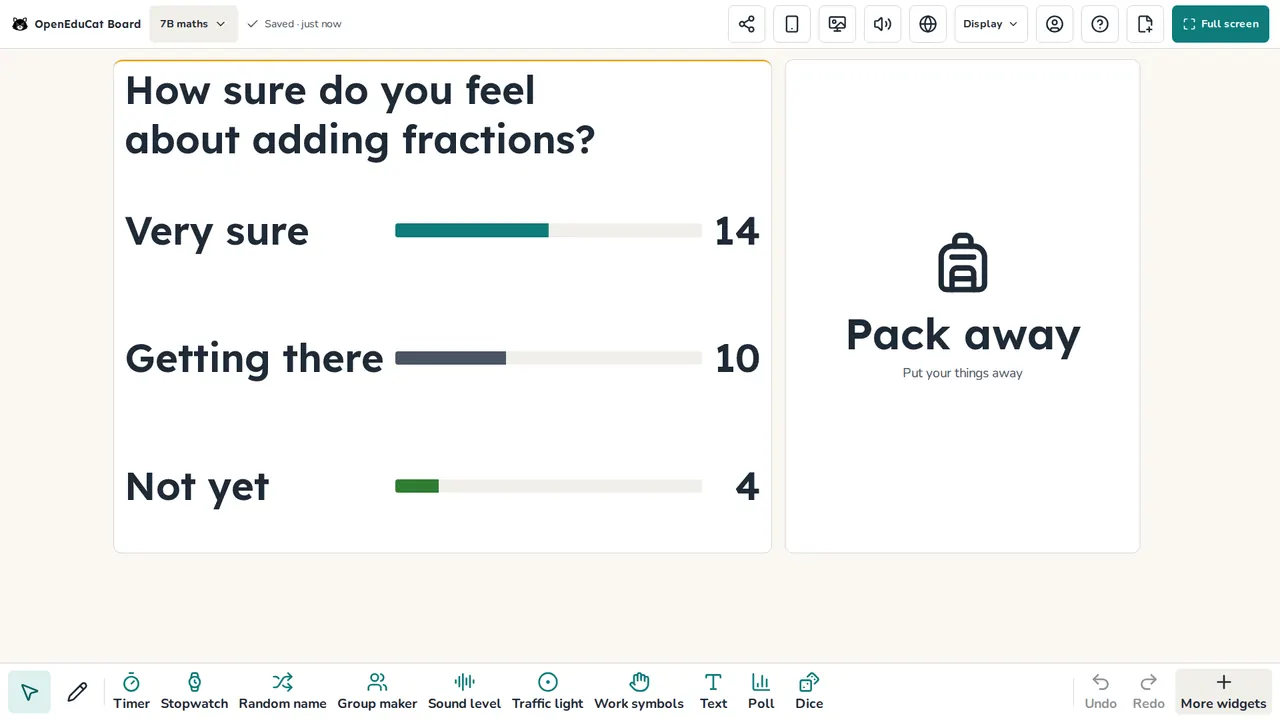
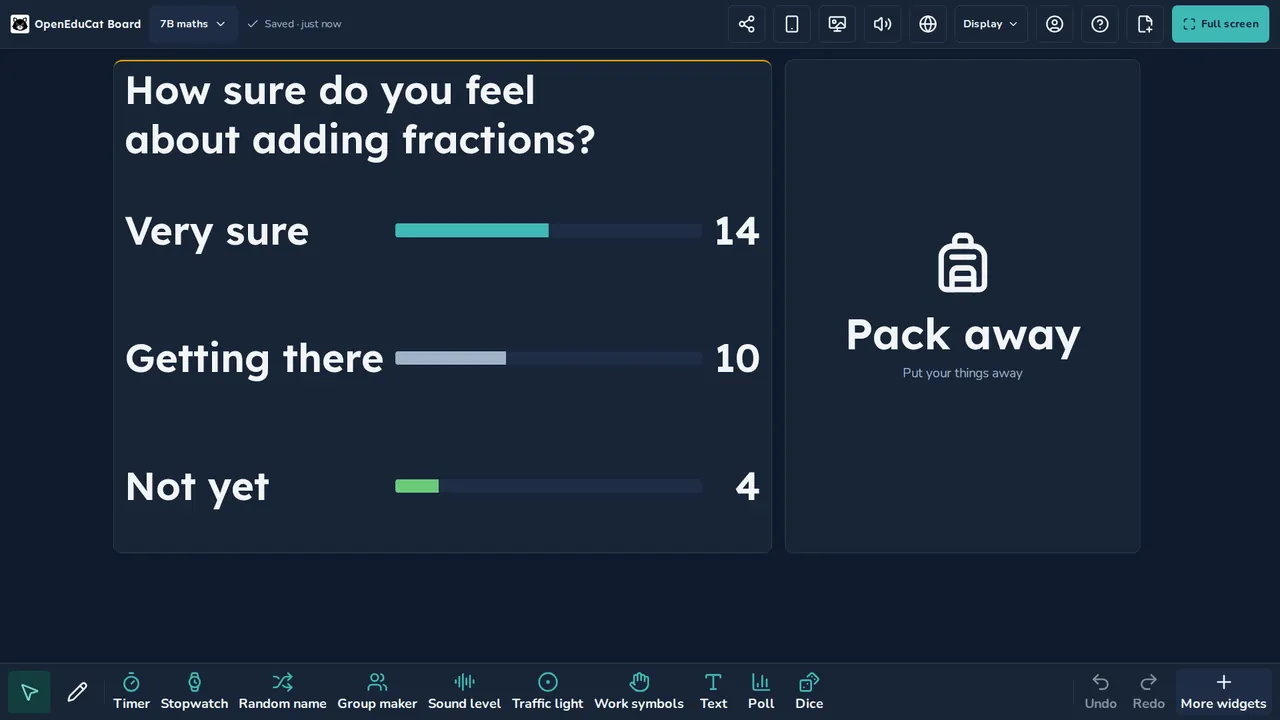
Faça uma pergunta, e os alunos respondem no celular lendo o código QR do quadro. Os votos são contados, nunca identificados. Você também pode pedir uma nuvem de palavras, uma escala de 1 a 5 ou um quiz rápido.
Acalme a sala
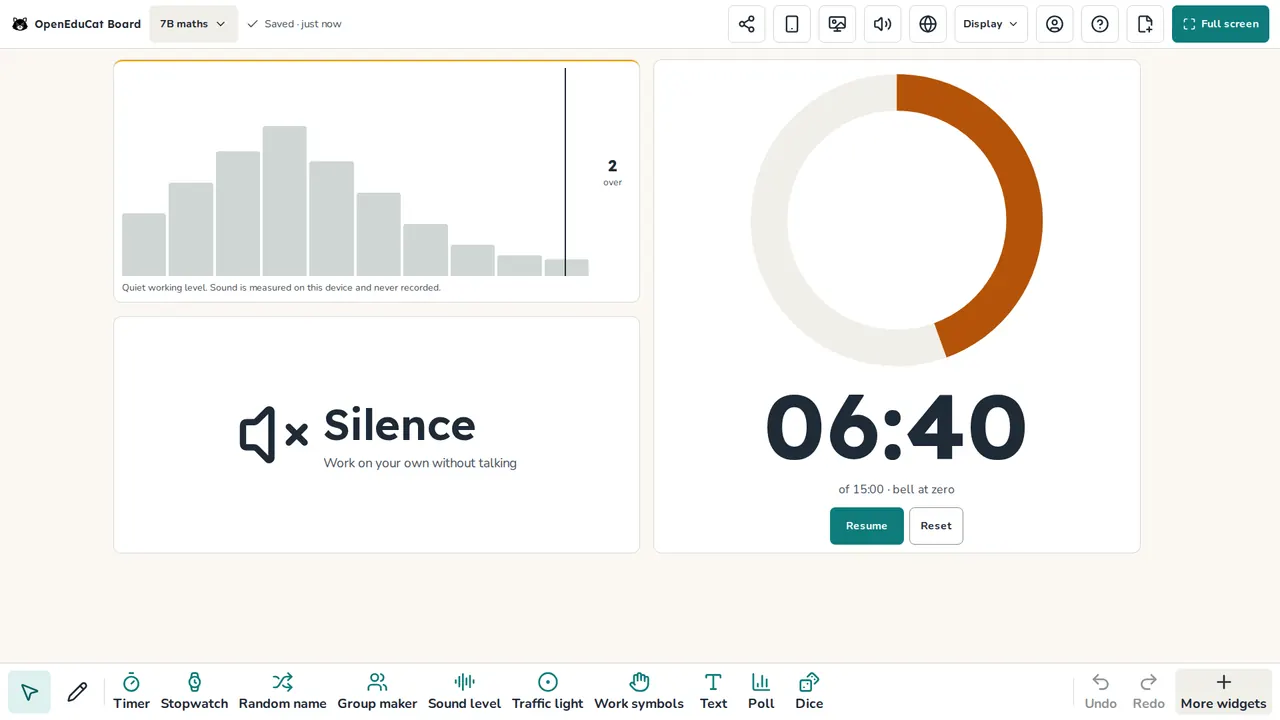
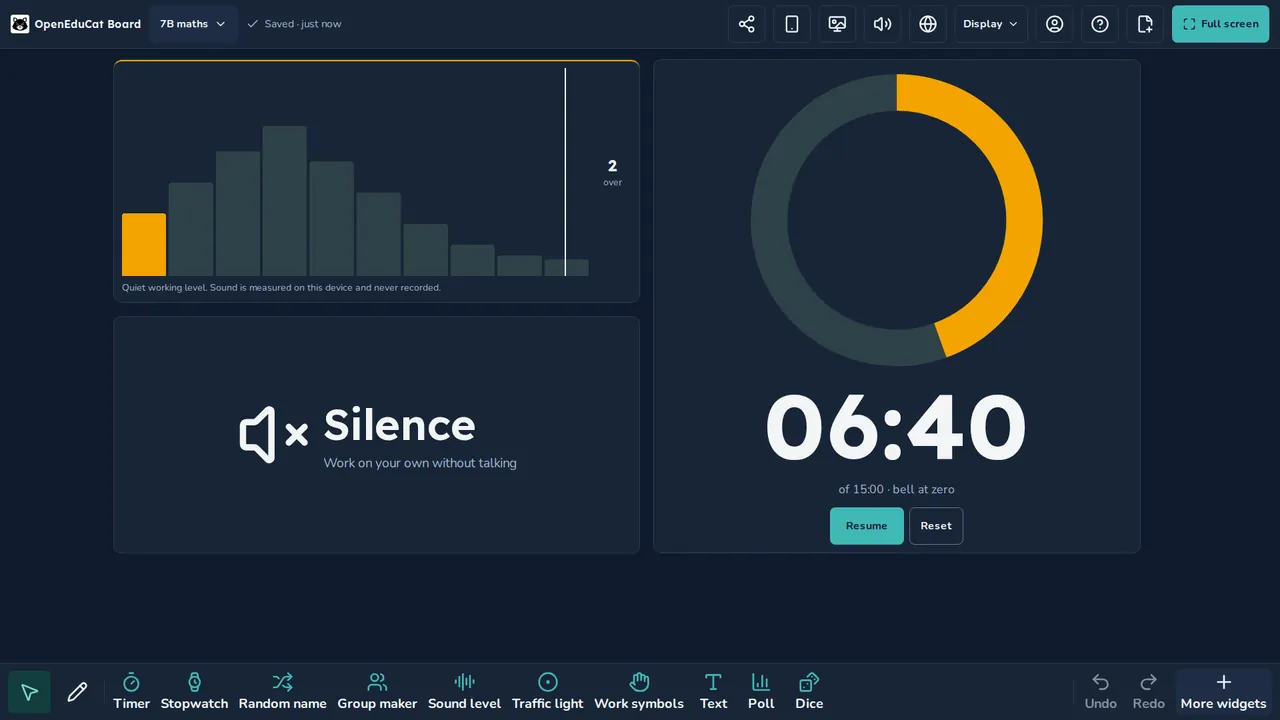
O medidor de barulho mostra o volume da sala e toca um sinal quando passa do seu limite, então você não precisa falar nada. Ele escuta neste dispositivo e nunca grava.
Encerre a aula
Feche com uma enquete de ticket de saída. A tela é salva na sua conta enquanto você trabalha, então o mesmo quadro fica pronto para a próxima turma.
- Experimente
- Enquete em sala
- Bilhete de saída


Tudo o mais no quadro
27 widgets ao todo. Cada nome abre a própria página.
O tempo e o dia
Recompensas e jogos
Ferramentas do quadro
- Cortina de revelar e holofote, para mostrar uma parte de cada vez
- Fundos, com vídeo, reta numérica e linhas de caligrafia
- Desfazer e refazer, até 50 passos
- Quatro temas de cores, letra grande e um modo Projetor
- Até 10 páginas por tela, e séries de telas
- Baixe uma tela como PDF ou imagem
- Links de compartilhamento Instantâneo e Ao vivo, Organizar e uma visualização para celular
Como os professores usam o quadro
Páginas passo a passo para tarefas comuns da sala de aula, cada uma com uma tela pronta para abrir.
No seu projetor, TV ou quadro interativo
Abra o quadro no navegador do computador da sala. Ele se ajusta a uma tela 16:9 ou a um projetor 4:3, e a letra grande dá para ler do fundo da sala.
Em um quadro interativo ou painel touch, o modo painel mostra botões maiores para tocar. Você pode entrar em um painel compartilhado pelo celular com um código de 6 dígitos, e nada seu fica nele depois que você sai.
Depois que você entra em um dispositivo, o quadro continua funcionando offline. As enquetes pelo celular, e um PDF, vídeo ou página da web aberto por link, precisam de conexão.
Suas telas, salvas
Prepare uma aula uma vez, e ela estará lá na semana seguinte. Cada tela é salva na sua conta e abre em qualquer dispositivo em que você entrar. A conta gratuita guarda 10 telas, cada uma com até 10 páginas, e as últimas 10 versões de cada uma por 30 dias.
Organize as telas em pastas, ou coloque-as em sequência como uma série e passe para a próxima com um clique. Você pode compartilhar uma cópia por link com um colega.
Ou comece por uma das 45 telas prontas, todas grátis:
No seu idioma
O quadro inteiro funciona em 8 idiomas: inglês, hindi, árabe, espanhol, francês, português, vietnamita e indonésio. Em árabe, o quadro inteiro fica da direita para a esquerda, e nomes em qualquer escrita funcionam.
Privacidade para a sua turma
Nunca pedimos o nome dos alunos. Os votos das enquetes são guardados só como contagem, por 24 horas. O medidor de barulho e a webcam funcionam no dispositivo e nunca gravam.
Não há anúncios, e nunca vendemos dados. Sua conta e suas telas ficam na região que você escolhe no cadastro: Estados Unidos, Europa ou Singapura.
Grátis, com uma conta de professor
Todos os widgets, as 45 telas prontas e 10 telas salvas são grátis.
É a conta que guarda o seu trabalho. Ela salva suas telas, listas de turma e configurações, abre tudo em qualquer dispositivo em que você entrar e deixa o quadro funcionar offline. Entre com Google, Microsoft ou um código enviado para o seu e-mail.
Vem de outra ferramenta?
Usa hoje outra tela de sala ou um app de quadro branco? Veja como o quadro se compara e como trazer suas listas de turma.
Perguntas dos professores
O OpenEduCat Board é grátis?
Sim. Todos os widgets, as 45 telas prontas e 10 telas salvas são grátis com uma conta de professor. Não há anúncios.
Por que preciso de uma conta?
A conta guarda suas telas, listas de turma e configurações, e abre tudo em qualquer dispositivo em que você entrar. Ela também deixa o quadro funcionar offline depois que você entra. Entre com Google, Microsoft ou um código enviado para o seu e-mail.
Posso usar em um quadro interativo ou painel touch?
Sim. Abra o quadro no navegador do painel. O modo painel mostra botões maiores para tocar, e você pode entrar em um painel compartilhado pelo celular com um código de 6 dígitos.
Funciona offline?
Sim, depois que você entra em um dispositivo. Os widgets continuam funcionando, e suas alterações sincronizam quando você volta a ficar online. As enquetes pelo celular, e um PDF, vídeo ou página da web aberto por link, precisam de conexão.
Como os alunos respondem a uma enquete no celular?
Ative a votação a distância, e o quadro mostra um código QR e um código de 4 letras. Os alunos leem o código QR, ou digitam o código em tools.openeducat.org/join, e respondem. Os votos são contados, nunca identificados.
Posso sortear nomes da minha própria lista de turma?
Sim. Digite ou cole uma lista, ou carregue uma turma de Minha turma. O sorteador de nomes pode lembrar quem já teve a vez, para que todos tenham a sua antes de alguém repetir.
Posso salvar uma tela para a próxima aula?
Sim. Cada tela é salva na sua conta enquanto você trabalha. A conta gratuita guarda 10 telas, cada uma com até 10 páginas, e você pode voltar a uma versão anterior.
O medidor de barulho pode tocar um alarme?
Sim. Defina um limite, e o sinal toca quando a sala passa dele. O medidor escuta no dispositivo e nunca grava.
Os dados dos meus alunos ficam protegidos?
Nunca pedimos o nome dos alunos, e os votos das enquetes são guardados só como contagem, por 24 horas. O medidor de barulho e a webcam nunca gravam. Não há anúncios, e nunca vendemos dados.
Comece em três passos
- Crie sua conta gratuita de professor.
- Abra o quadro no computador da sala.
- Use na sua próxima aula.
Feito pela OpenEduCat. Grátis com uma conta de professor.