Créateur de cartes mémoire
Un créateur de cartes mémoire pour les enseignants : tapez le recto et le verso de chaque carte, puis imprimez-les sur une ou deux faces, ou faites-les défiler à l’écran. Il faut un compte enseignant gratuit.
Une fiche à imprimer pour les enseignants. Saisissez le recto et le verso de chaque carte, imprimez-les sur une ou deux faces, ou retournez-les à l’écran. Gratuit avec un compte enseignant : connectez-vous une fois sur chaque appareil pour créer, enregistrer et imprimer.
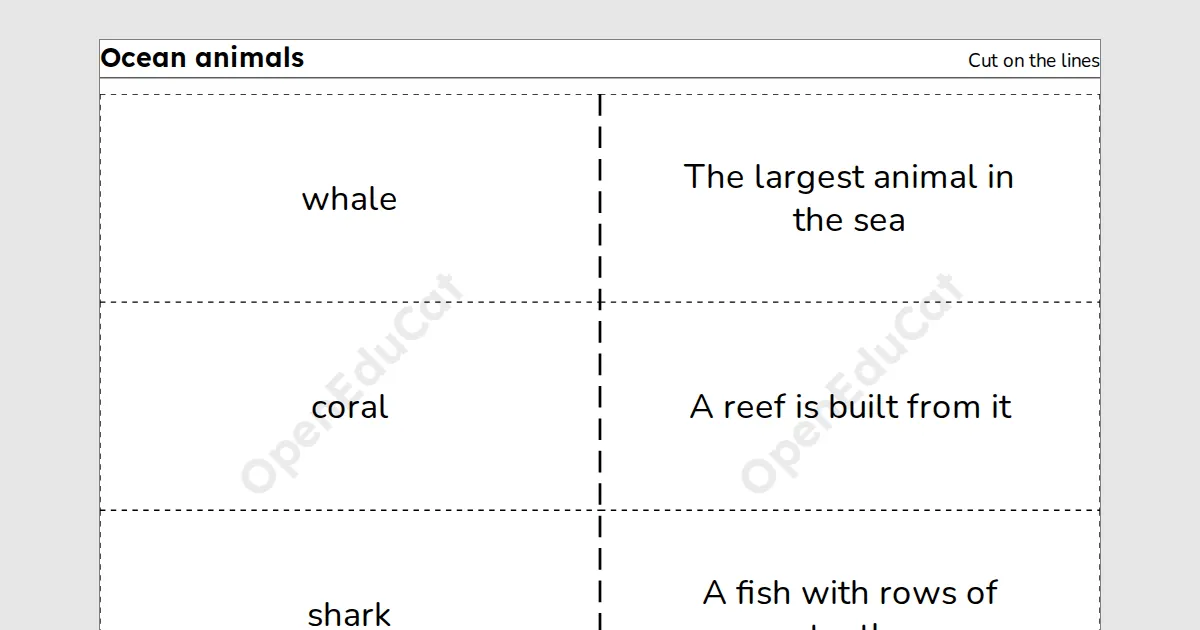
En bref
- Cartes
- Jusqu’à 100, chacune avec un recto et un verso
- Papier
- A4 ou Lettre
- Impression et PDF
- Faits sur cet appareil ; sur Free, un filigrane léger et la ligne de pied de page
- Langues
- 8 langues, dont l’hindi et l’arabe
- Prix
- Gratuit
- Compte
- Un compte enseignant gratuit ; les élèves ne se connectent jamais
- Pas de comptes élèves.
- Pas de publicité.
- Accord de traitement des données sur demande.
Comment créer des cartes mémoire pour votre classe
- Saisissez une carte par ligne : le recto, une virgule, puis le verso.
- Choisissez le nombre de cartes par page et l’impression recto verso ou non, puis appuyez sur Créer les cartes.
- Choisissez A4 ou Lettre et imprimez les cartes, ou choisissez Retourner à l’écran pour les parcourir avec la classe.
Questions des enseignants
Comment les deux faces se correspondent-elles ?
Chaque page de rectos est suivie de ses versos, avec les colonnes en miroir. Dans la fenêtre d’impression, choisissez recto verso, reliure sur le bord long. Sans impression recto verso, désactivez Imprimer recto verso : chaque recto est à côté de son verso et vous pliez la page en deux.
Puis-je utiliser les cartes à l’écran ?
Oui. Choisissez Retourner à l’écran : un clic, Espace ou Entrée retourne une carte, et les touches fléchées passent d’une carte à l’autre. Les cartes à l’écran ne portent pas de filigrane.
Est-ce que cela fonctionne en hindi ou en arabe ?
Les cartes de toutes les écritures fonctionnent, même avec une écriture différente sur chaque face, et les cartes en arabe se lisent depuis la droite.
Ma liste est-elle enregistrée ?
Oui. Votre liste est enregistrée dans vos éléments et s’ouvre sur tout appareil où vous vous connectez. Imprimez ou téléchargez les cartes pour les garder.
Outils associés
Compté par page. Signalez un problème en cas de bogue.